Apply Current Conditions
You can now, in DCC (not Publish DCC), adjust the Dashboard
settings (speed, feed width and depth of cut), then press APPLY to change the
settings in Current Conditions. Note that at this point the new parameters are
not yet saved to a new file.
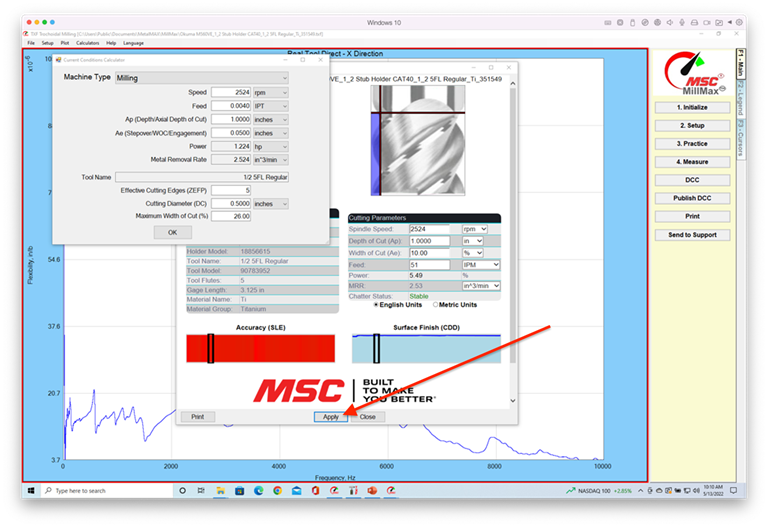
Click the Calculators tab and then Current Conditions
Calculator. Note that the data in the CURRENT CONDITIONS fields have been
changed to the new Dashboard settings. Click OK and a new file with these
settings will be saved. You can now click the Publish DCC button and generate a
shareable Dashboard.
現在の条件を適用
DCC(DCCのパブリッシュではない)で、ダッシュボードの設定(速度、送り幅、切込み深さ)を調整し、適用を押して現在の条件で設定を変更できるようになりました。この時点では、新しいパラメータはまだ新しいファイルに保存されていないことに注意してください。
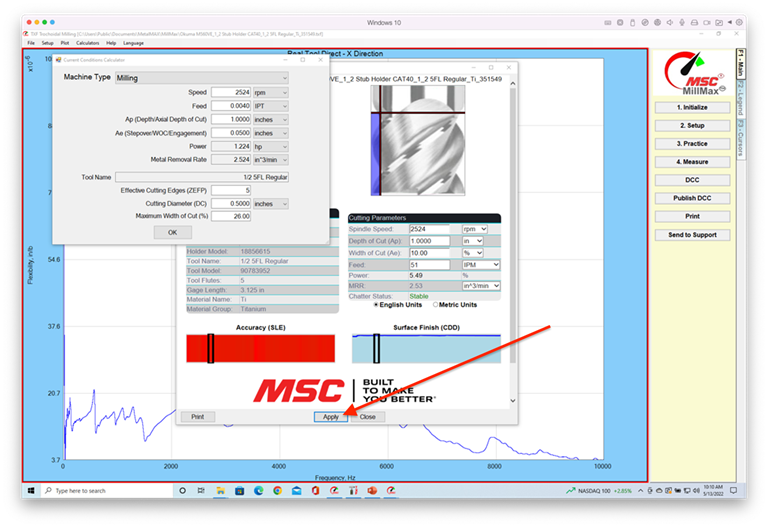
[Calculators] タブをクリックし、[Current Conditions Calculator] をクリックします。[現在の条件] フィールドのデータが新しいダッシュボード設定に変更されていることに注意してください。[OK]
をクリックすると、これらの設定を含む新しいファイルが保存されます。これで、[DCC の公開]
ボタンをクリックして、共有可能なダッシュボードを生成できます。
Aktuelle Bedingungen anwenden
Sie können jetzt
in DCC (nicht in DCC veröffentlichen)
die Dashboard-Einstellungen (Geschwindigkeit,
Vorschubbreite und Schnitttiefe)
anpassen und dann auf APPLY
drücken, um die Einstellungen
unter Aktuelle Bedingungen zu ändern. Beachten Sie, dass die neuen Parameter zu diesem Zeitpunkt
noch nicht in einer neuen Datei
gespeichert sind.
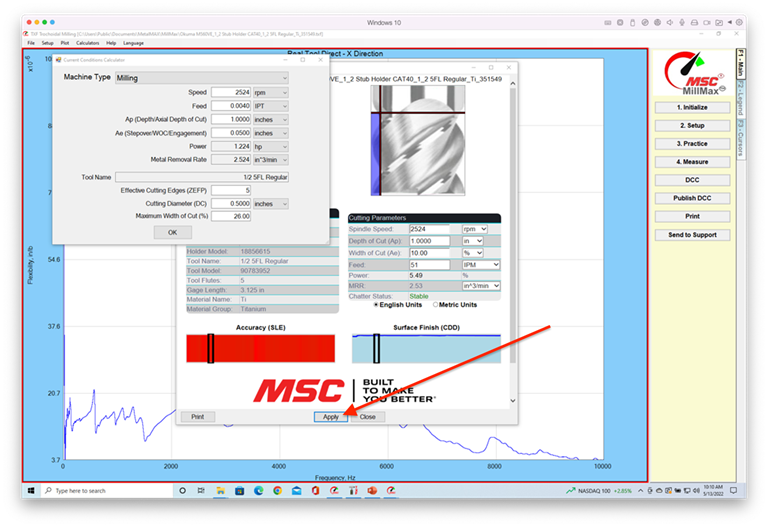
Klicken Sie
auf die Registerkarte Rechner und dann
auf Rechner für aktuelle Bedingungen.
Beachten Sie, dass die
Daten in den Feldern AKTUELLE BEDINGUNGEN in die neuen Dashboard-Einstellungen geändert wurden. Klicken Sie auf OK und eine neue Datei mit
diesen Einstellungen wird gespeichert. Sie können jetzt auf die Schaltfläche DCC veröffentlichen klicken und ein gemeinsam nutzbares Dashboard generieren.