Custom Save As
We have received
requests to be able to save SpeedCast files with custom names rather than use
the default automated file naming. To save a file with a custom name do the
following:
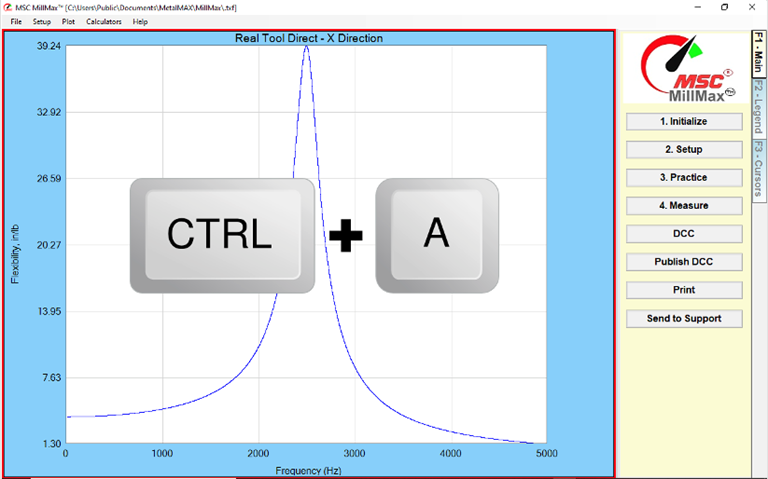
Click CTRL
and A together.
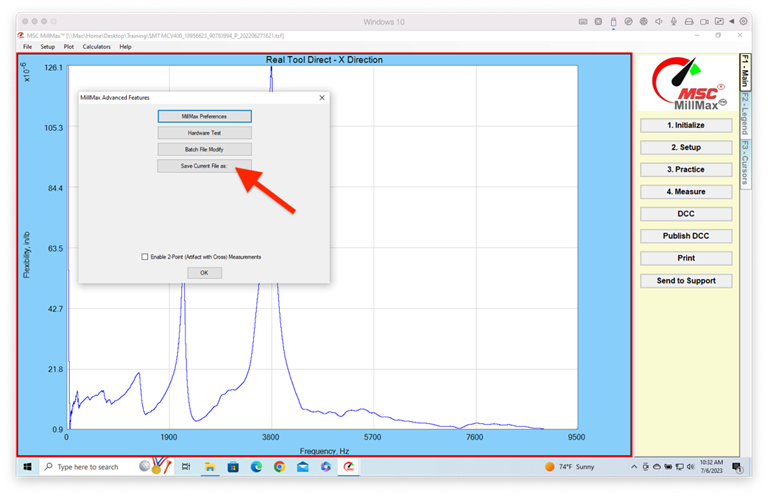
Click the Save
Current File As button.
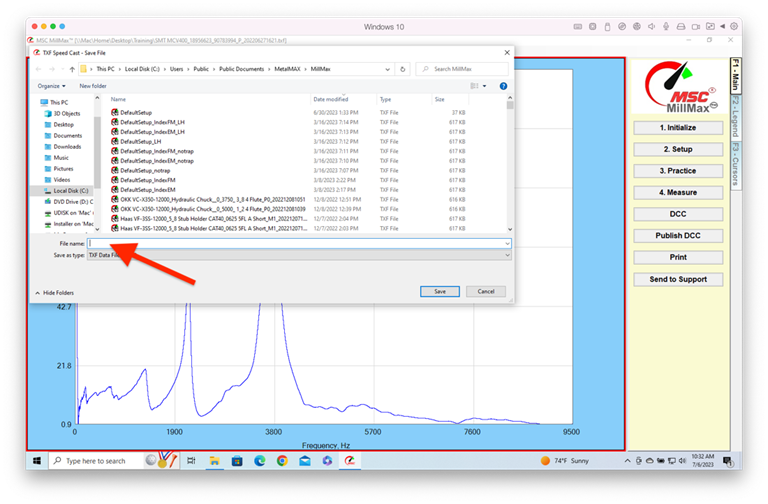
Name your file and click
Save.
カスタム [名前を付けて保存]
デフォルトの自動ファイル名を使用するのではなく、カスタム名でSpeedCastファイルを保存できるようにしてほしいという要望を受け取りました。カスタム名でファイルを保存するには、次の操作を行います。
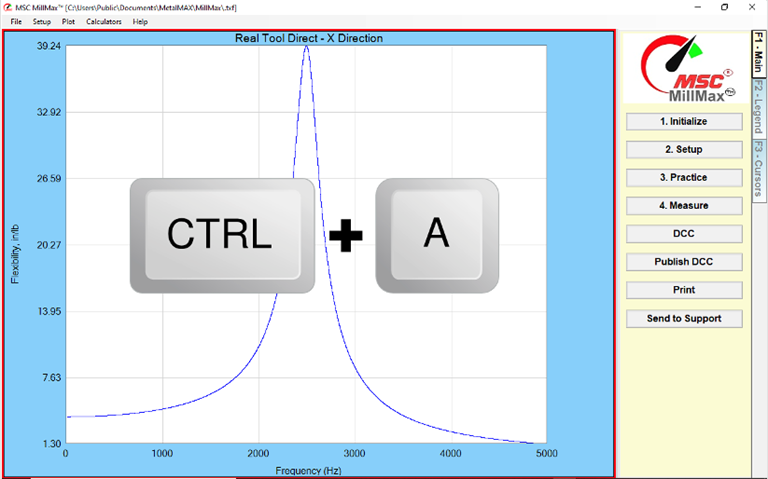
Ctrl キーと A を同時にクリックします。
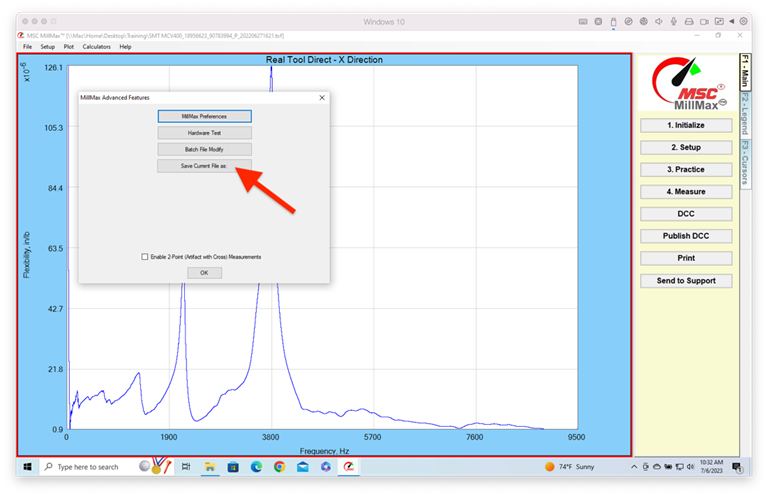
[現在のファイルを名前を付けて保存]ボタン をクリックします。
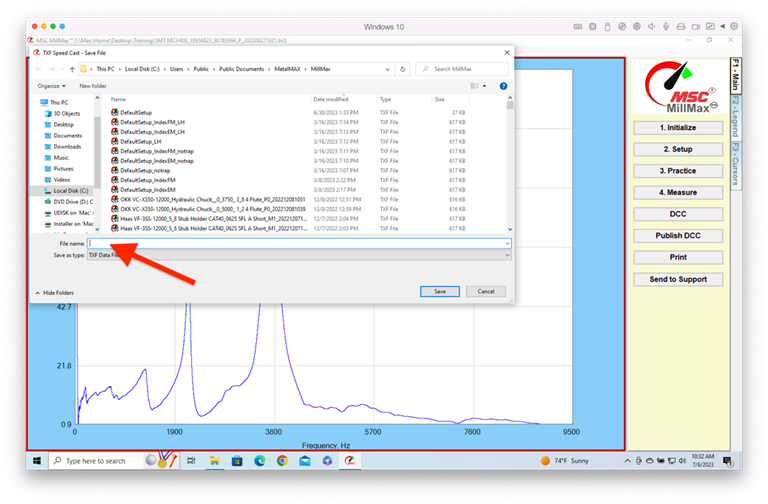
ファイルに名前を付けて、[保存] をクリックします。
Benutzerdefiniert Speichern unter
Wir haben
Anfragen erhalten,
SpeedCast-Dateien mit benutzerdefinierten Namen speichern
zu können, anstatt die standardmäßige automatische Dateibenennung zu verwenden. Um eine Datei mit
einem benutzerdefinierten
Namen zu speichern, gehen Sie wie folgt
vor:
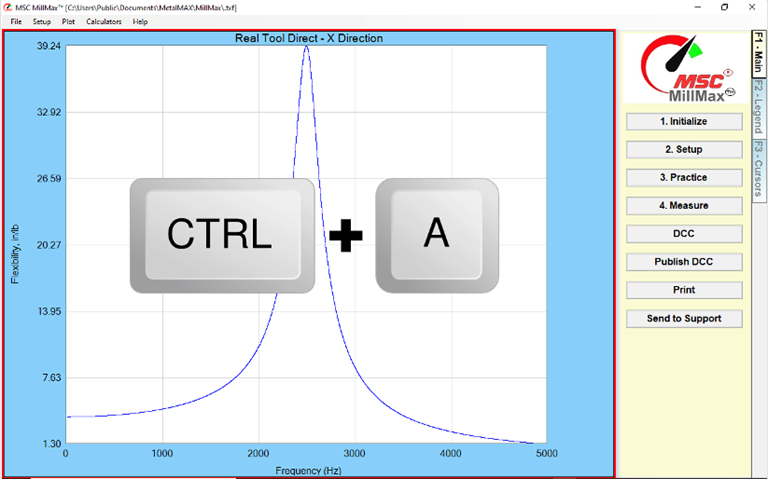
Klicken Sie auf STRG und A zusammen.
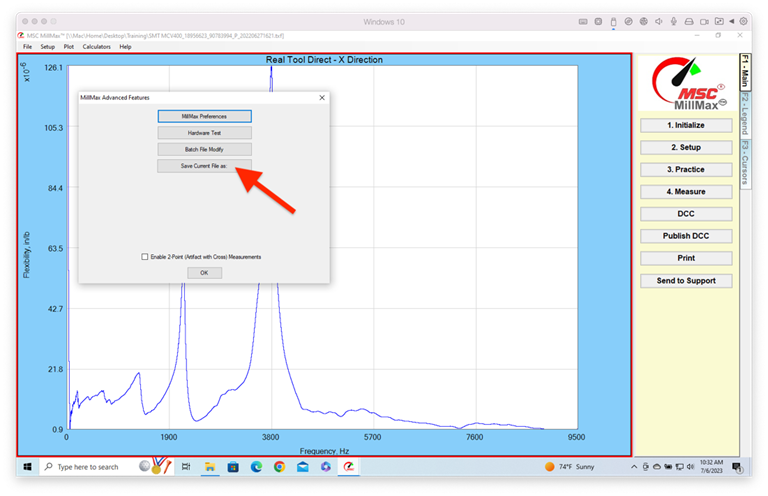
Klicken Sie auf die Schaltfläche
Aktuelle Datei speichern unter.
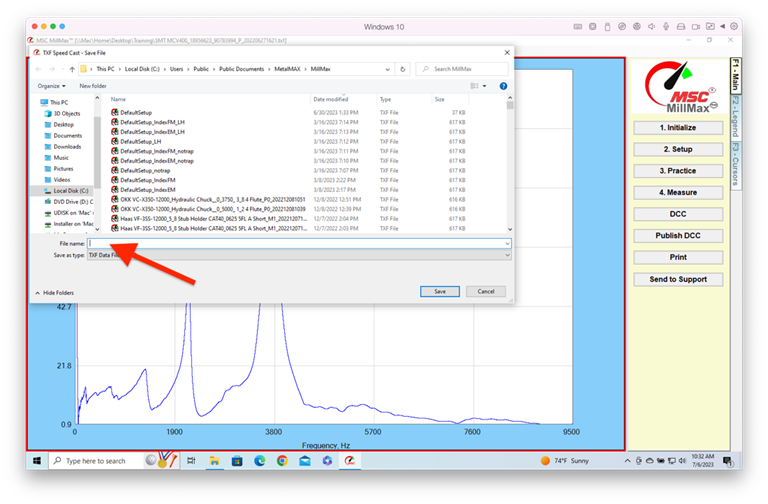
Benennen Sie Ihre
Datei und klicken Sie auf Speichern.