Common cause of an all-red Dashboard
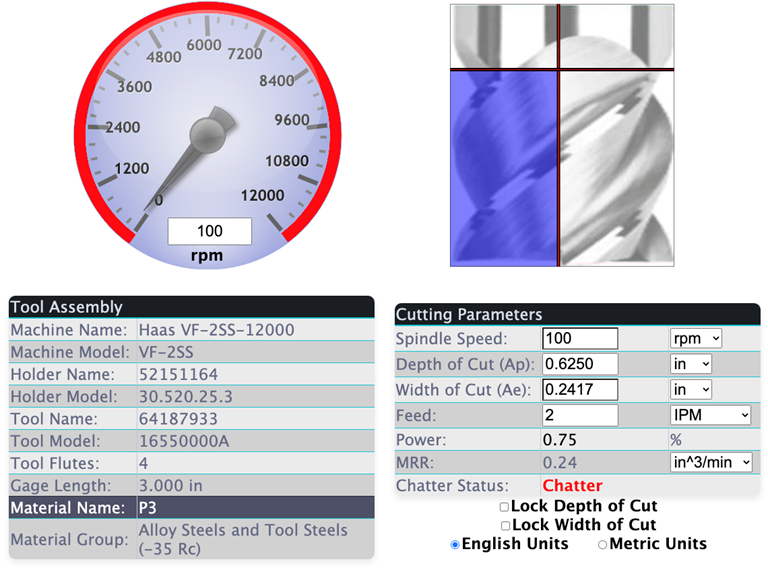
You have an all-red Dashboard
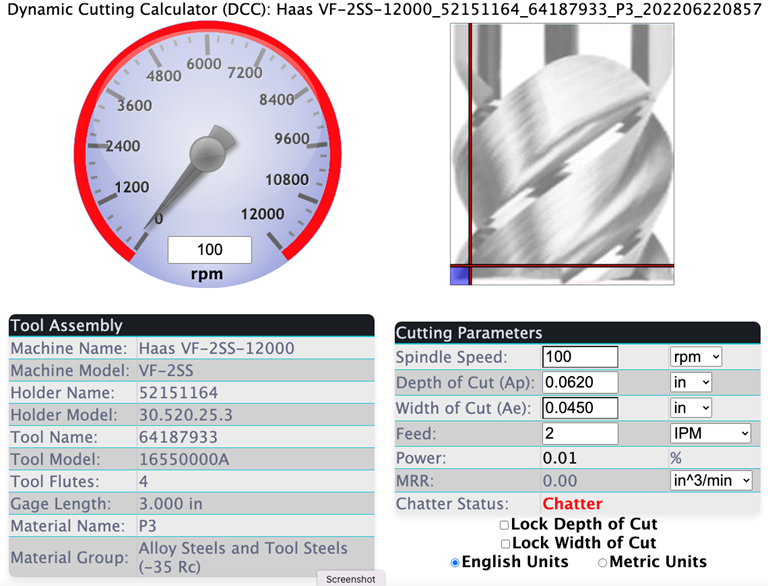
Lower the width and depth of cut. If
NO green or yellow zones appear at all, reopen the file in SpeedCast.
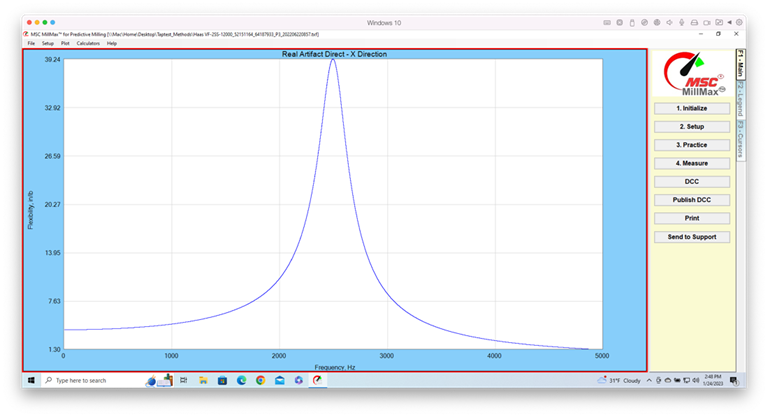
This shape of graph (or no graph at
all) indicates that no measurement is present. You may have an older file that
contains the measurement. If you reload the data, open that file and tap-test a
new file will be created. The original file you entered the data will not have
the tap-test measurement.
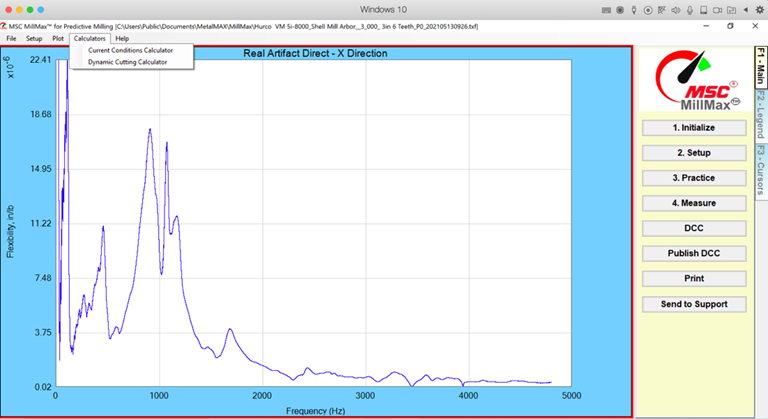
A measurement will have a non-uniform
graph like the above.
ダッシュボードが真っ赤になる一般的な原因
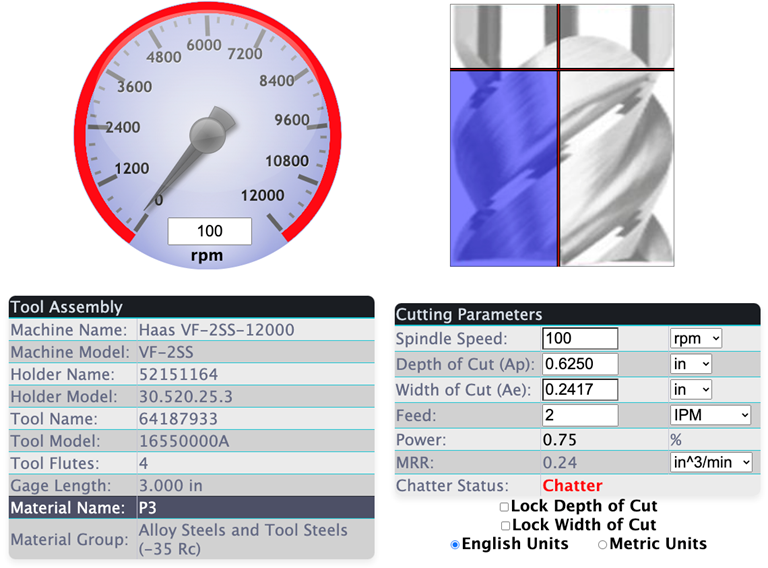
ダッシュボードが真っ赤になりました
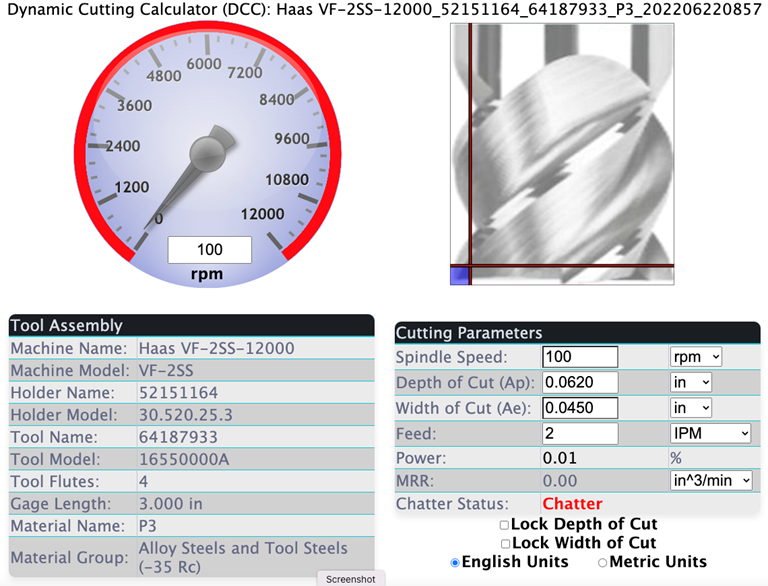
切り込み幅と深さを小さくします。緑または黄色のゾーンがまったく表示されない場合は、SpeedCastでファイルを再度開きます。
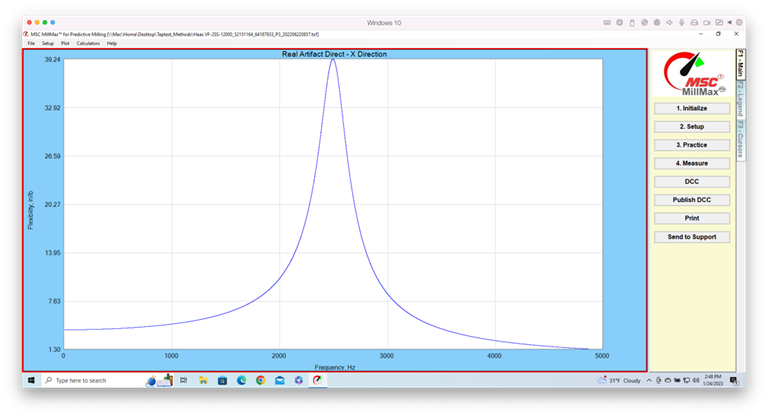
このグラフの形状 (またはグラフがまったくない)
は、測定値が存在しないことを示します。測定値を含む古いファイルがある場合があります。データをリロードすると、そのファイルを開き、新しいファイルが作成されます。データを入力した元のファイルには、タップテスト測定値が含まれていません。
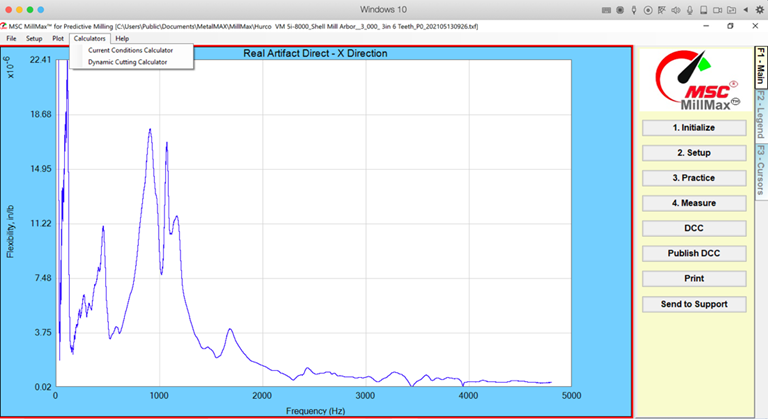
測定には、上記のような不均一なグラフがあります。
Häufige Ursache für ein komplett rotes Dashboard
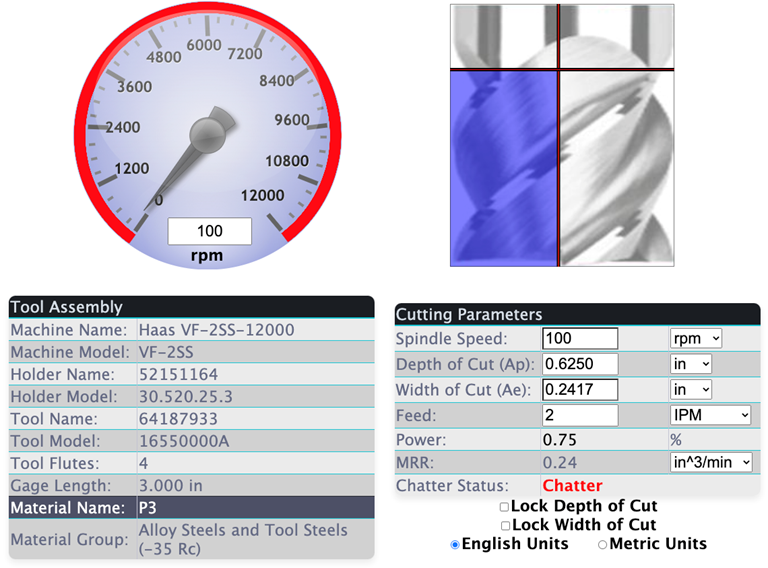
Sie haben ein komplett rotes Dashboard
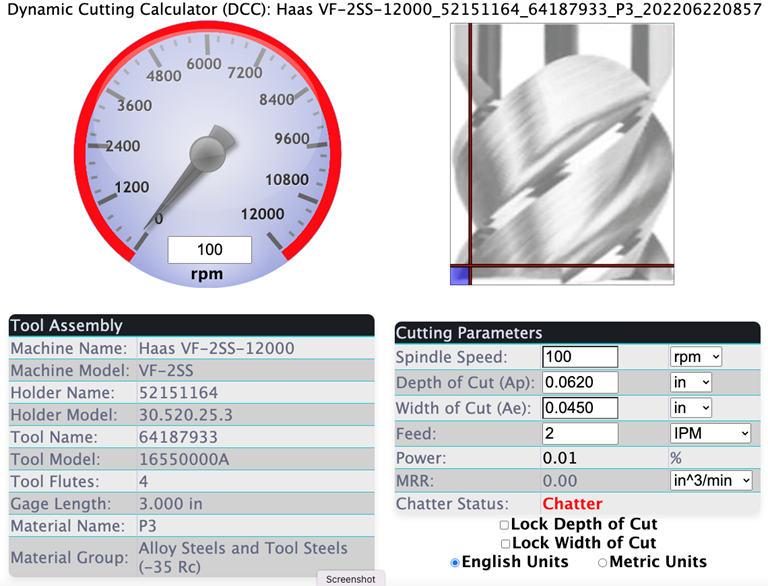
Verringern Sie die Schnittbreite
und -tiefe. Wenn KEINE grünen
oder gelben Zonen angezeigt werden, öffnen Sie die Datei erneut in SpeedCast.
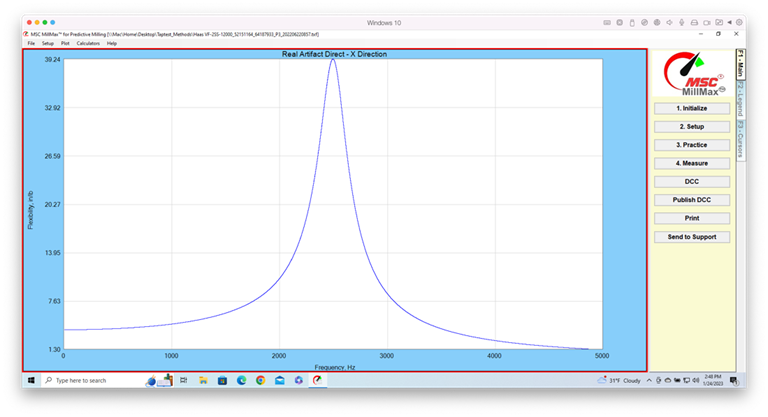
Diese Form des Diagramms
(oder gar kein Diagramm) zeigt an, dass keine Messung
vorhanden ist. Möglicherweise haben Sie eine ältere Datei, die die Messung enthält.
Wenn Sie die Daten neu laden, öffnen
Sie diese Datei, und tippen Sie auf den Test, um eine neue Datei zu
erstellen. Die Originaldatei,
in die Sie die Daten eingegeben haben,
enthält nicht die Tap-Test-Messung.
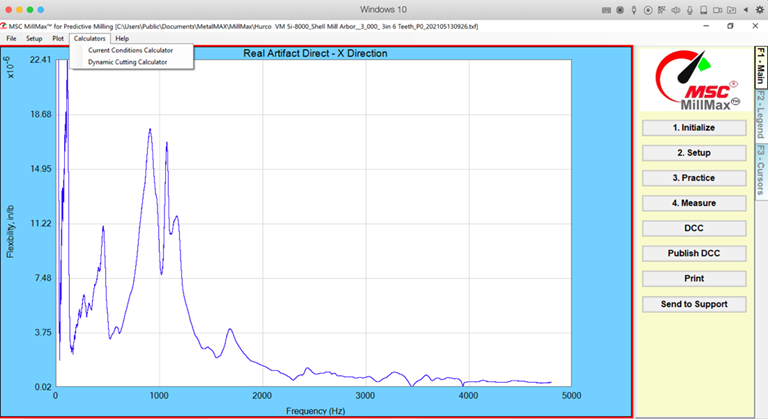
Eine Messung
hat ein ungleichmäßiges Diagramm wie das obige.