Sending a file to support
The most important thing
to do if you are having an issue is to send the TXF (the file containing the
tap-test that ends in .txf) to Support so they can see what is happening. Don't
send the Dashboard file that has the same name but ends with .htm. Support can
generate a Dashboard from the TXF file. There is a function in SpeedCast that
makes sending a file very easy.
Open SpeedCast.
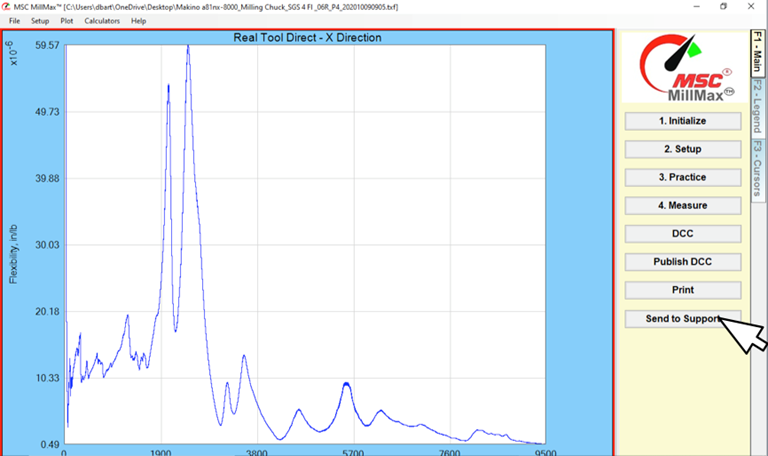
Click the "Send to
Support" button
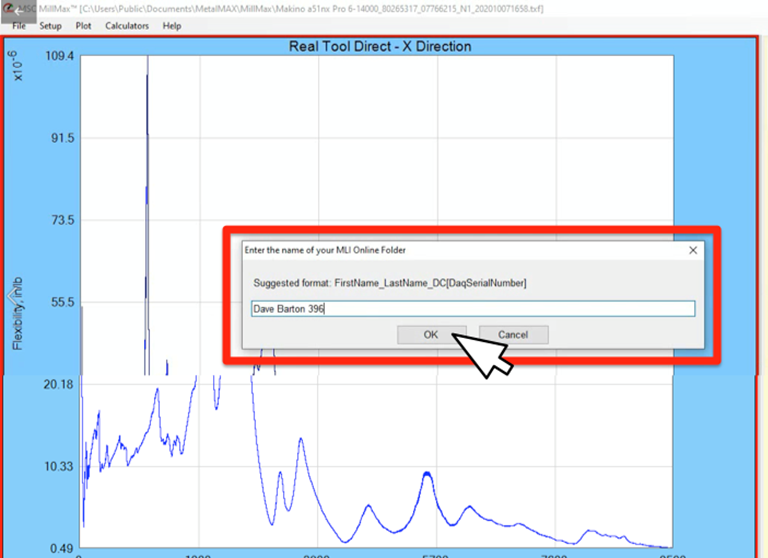
The
first time you do this you will be asked to enter your name and dongle number.
This will create a personal folder for you on our server. You only have to do
this once.
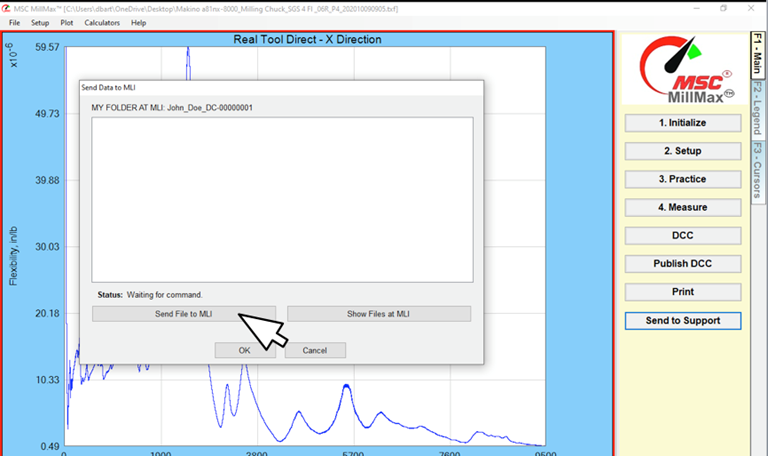
Click the "Send
File to MLI" button.
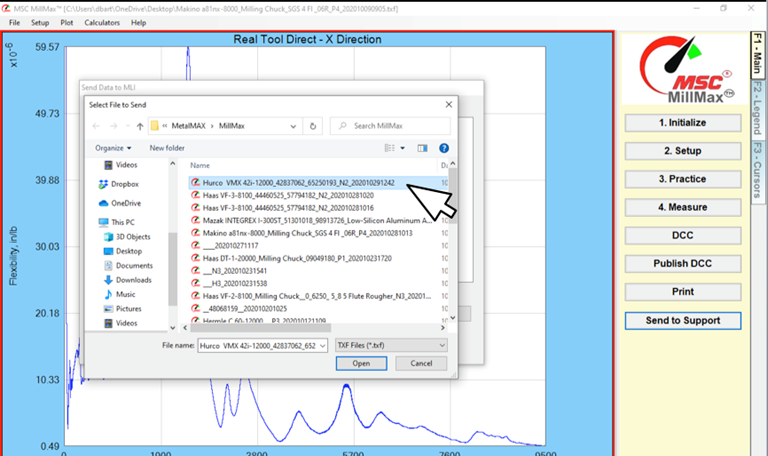
Select the file you want
to send. The last file measured should appear first.
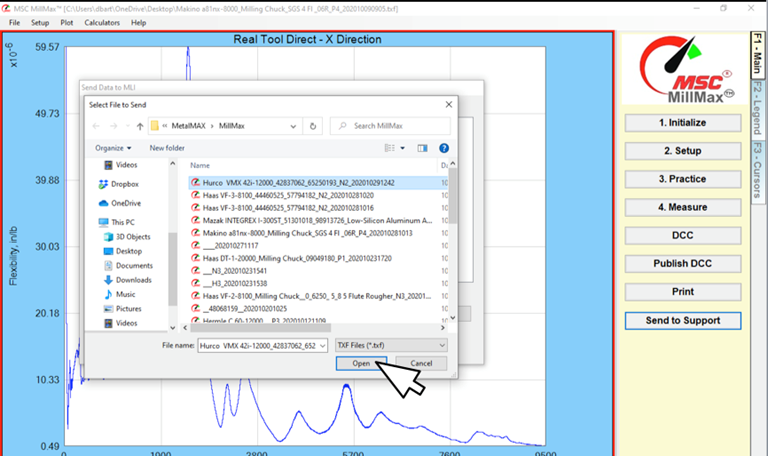
Click
"Open"
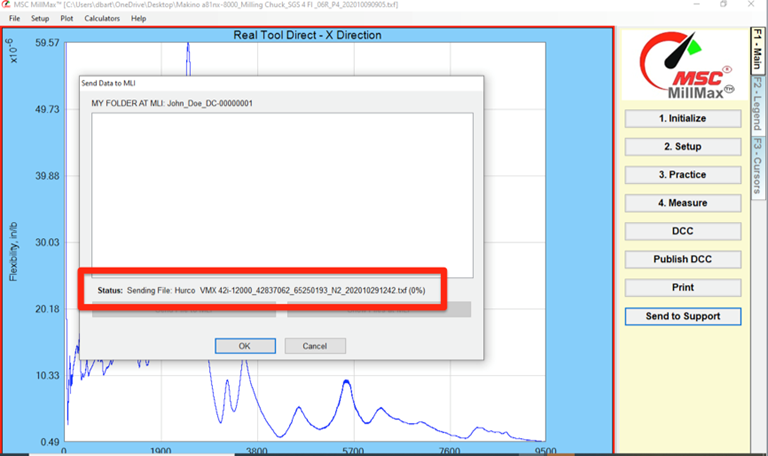
The file will start
sending to Support.
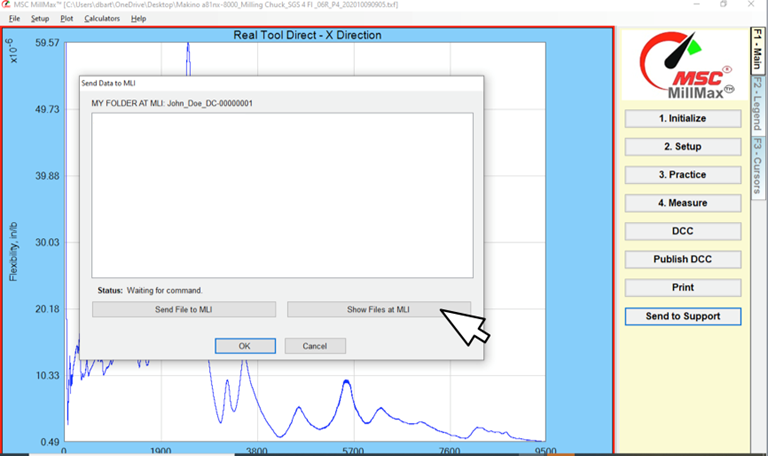
To make
sure the file was sent, you can click on the "Show Files at MLI"
button to see what is in your folder on our server.
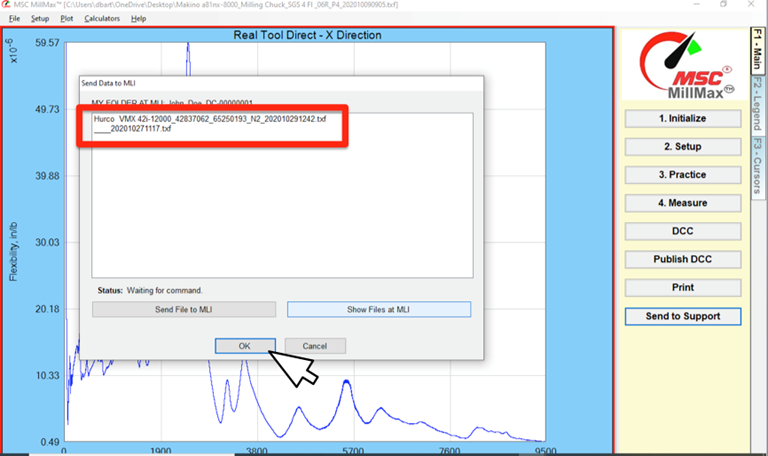
The file should appear.
Click OK to close window. It's sent!
If this doesn't work,
your internet provider or email may be blocking this service. In that case,
attach the TXF file and email it to us.
Also, snap a photo of
the tool assembly, the finish of the part after milling and, if there is an
issue with the Dashboard results, take a short (5-10 second) video of the
current cut so we can analyze the audio. You can send that through your phone
in a text message or email.
サポートへのファイルの送信
問題が発生した場合に行うべき最も重要なことは、TXF(.txf で終わるタップテストを含むファイル)をサポートに送信して、何が起こっているかを確認できるようにすることです。同じ名前で末尾が
.htm のダッシュボード
ファイルは送信しないでください。サポートは、TXF
ファイルからダッシュボードを生成できます。SpeedCastには、ファイルの送信を非常に簡単にする機能があります。
SpeedCastを開きます。
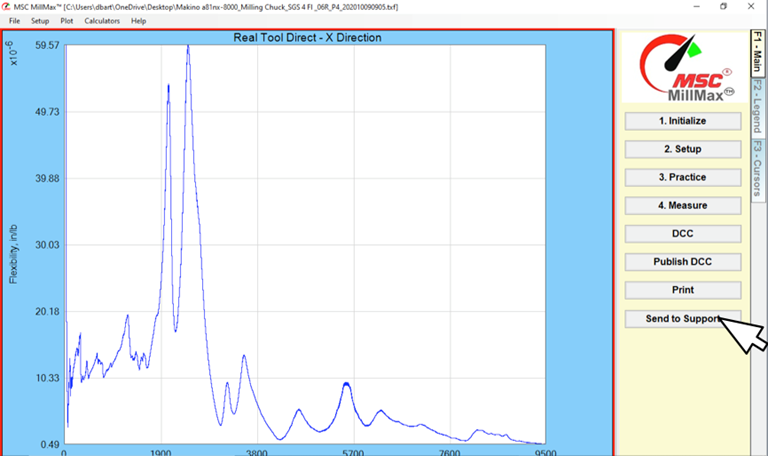
「サポートに送信」ボタンをクリックします
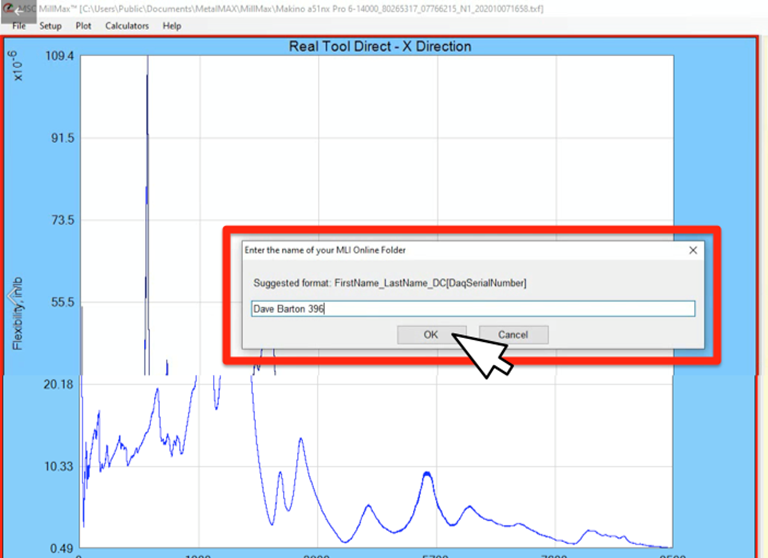
初めてこれを行うときは、名前とドングル番号の入力を求められます。これにより、サーバー上に個人用フォルダーが作成されます。これは一度だけ行う必要があります。
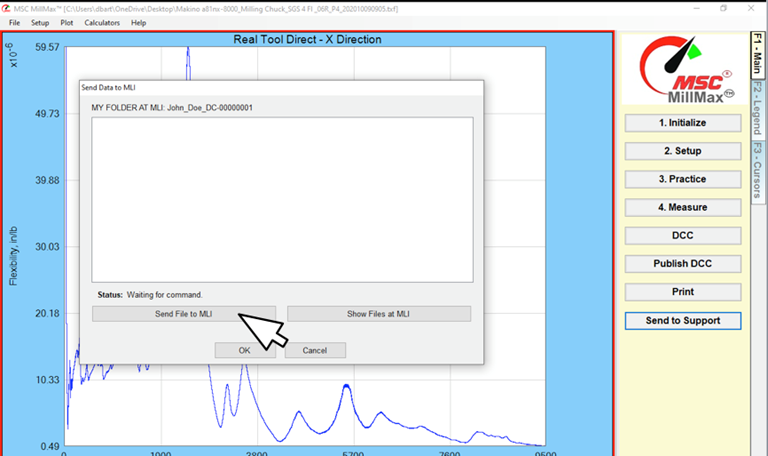
「MLIにファイルを送信」ボタンをクリックします。
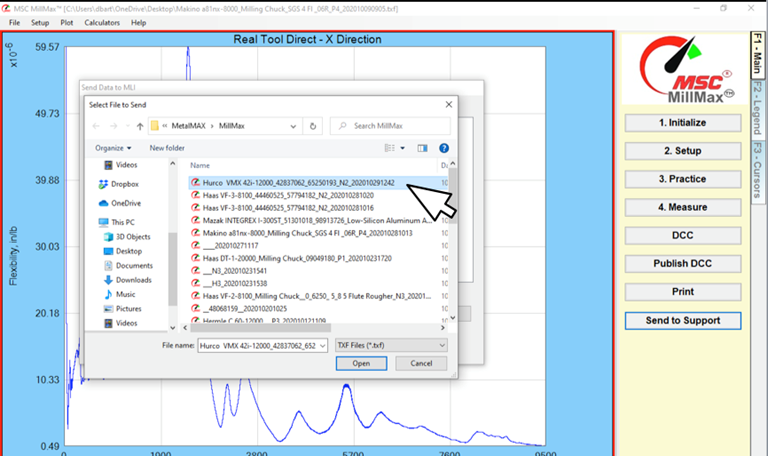
送信するファイルを選択します。最後に測定されたファイルが最初に表示されます。
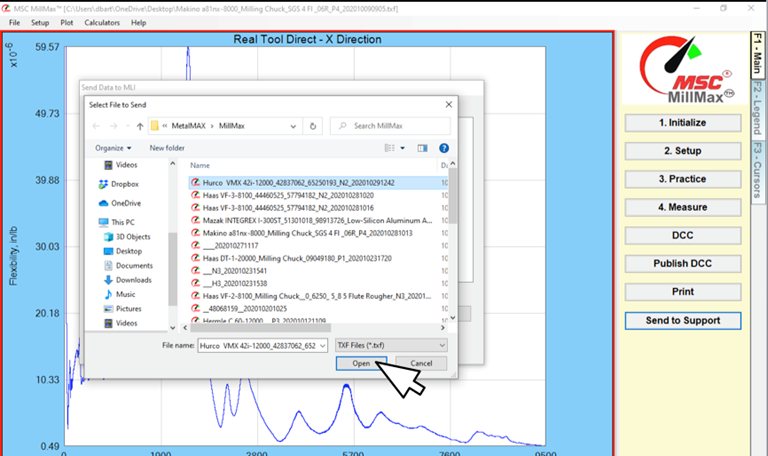
「開く」をクリックします。
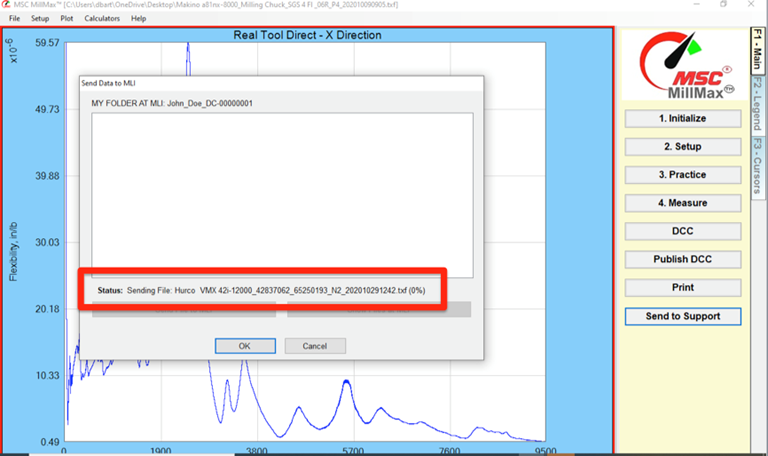
ファイルがサポートへの送信を開始します。
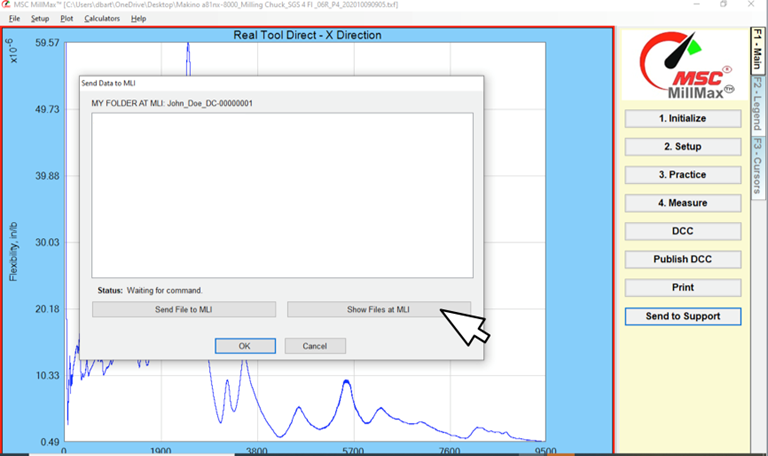
ファイルが送信されたことを確認するには、「MLIでファイルを表示」ボタンをクリックして、サーバー上のフォルダに何があるかを確認できます。
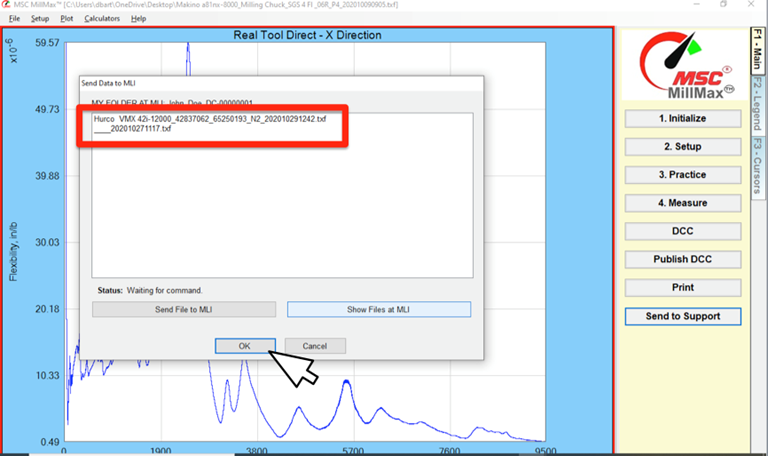
ファイルが表示されます。[OK]
をクリックしてウィンドウを閉じます。送られました!
これが機能しない場合は、インターネット
プロバイダーまたは電子メールがこのサービスをブロックしている可能性があります。その場合は、TXFファイルを添付してメールでお送りください。
また、工具アセンブリの写真、フライス加工後の部品の仕上げを撮影し、ダッシュボードの結果に問題がある場合は、現在のカットの短い(5〜10秒)ビデオを撮影して、オーディオを分析できるようにします。携帯電話からテキストメッセージまたは電子メールで送信できます。
Senden einer Datei
an den Support
Das Wichtigste,
was Sie tun können, wenn
Sie ein Problem haben, ist, die TXF (die Datei mit dem Tap-Test, die auf .txf endet) an den Support zu senden, damit dieser
sehen kann, was passiert. Senden Sie nicht die
Dashboard-Datei, die denselben
Namen hat, aber mit .htm endet. Der Support kann ein Dashboard aus der TXF-Datei generieren. In SpeedCast gibt es eine Funktion, die das Senden einer Datei sehr
einfach macht.
Öffnen Sie SpeedCast.
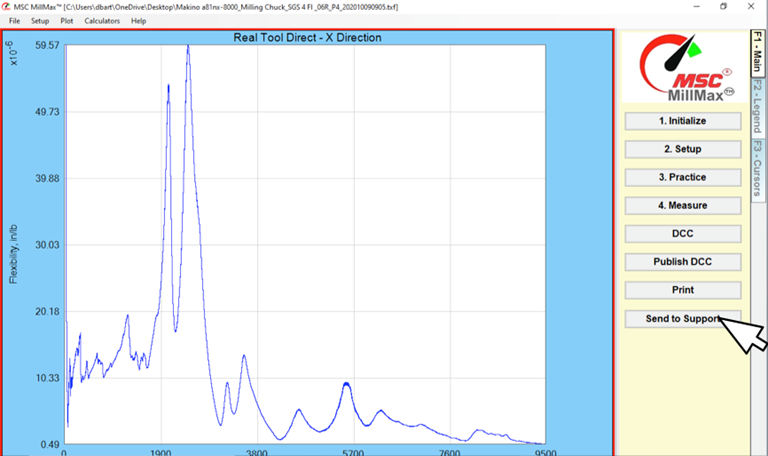
Klicken Sie auf die Schaltfläche "An Support senden"
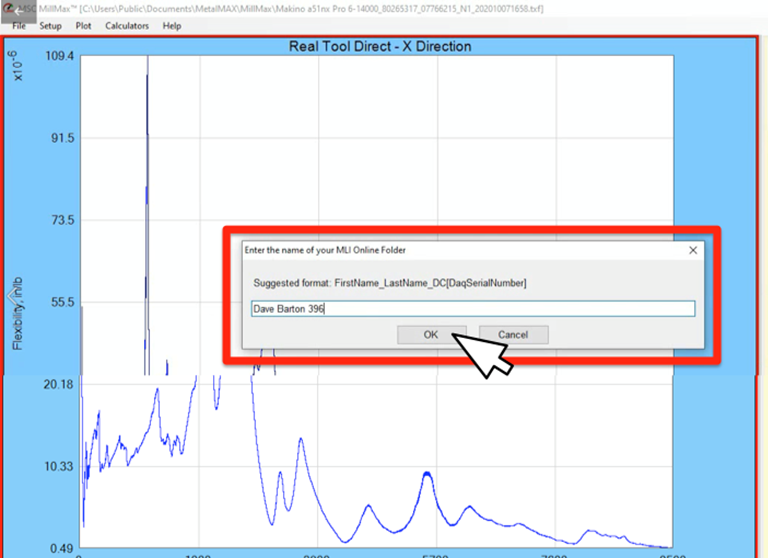
Wenn
Sie dies zum ersten Mal
tun, werden Sie aufgefordert,
Ihren Namen und Ihre
Dongle-Nummer einzugeben. Dadurch
wird ein persönlicher Ordner für Sie auf unserem
Server erstellt. Sie müssen
dies nur einmal tun.
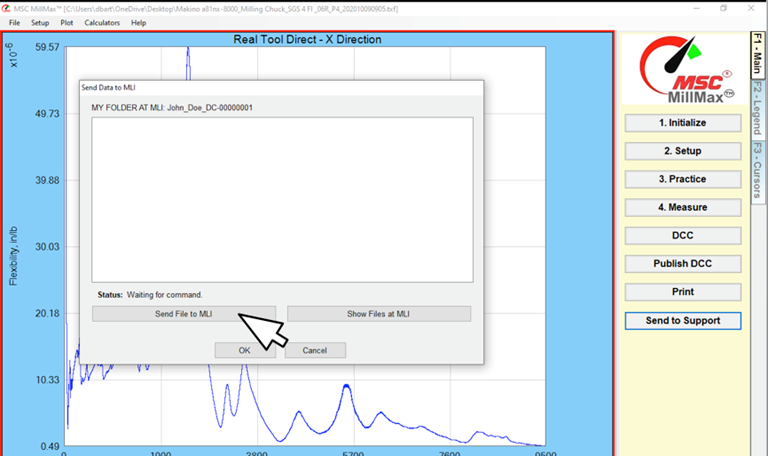
Klicken Sie auf die Schaltfläche "Datei an MLI senden".
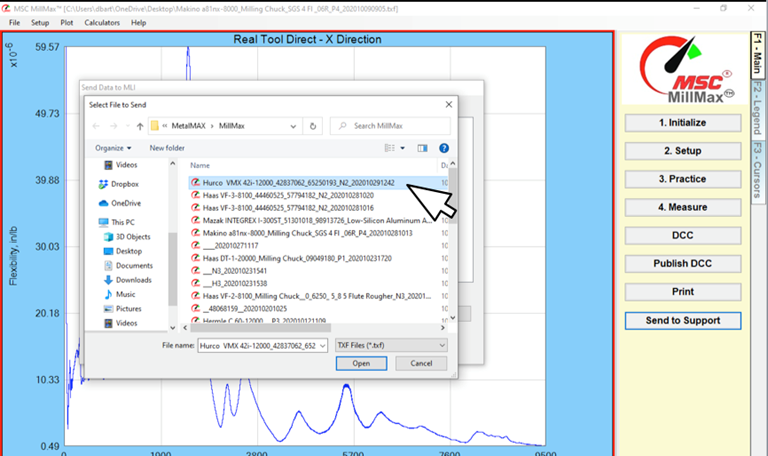
Wählen Sie die Datei aus, die Sie senden möchten. Die zuletzt gemessene Datei sollte zuerst
angezeigt werden.
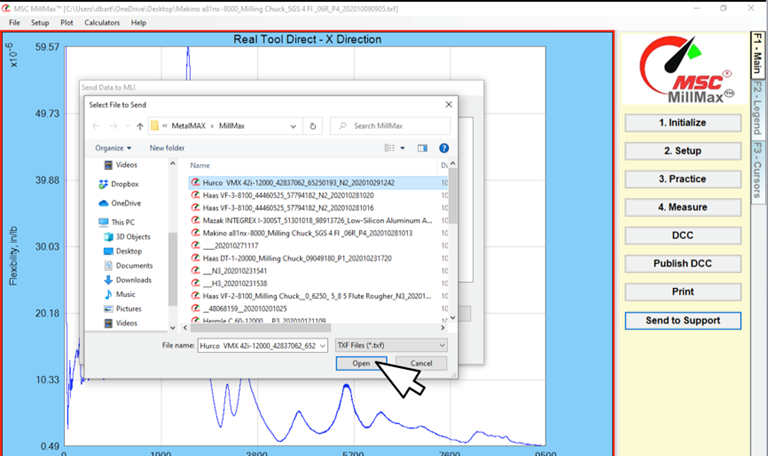
Klicken Sie auf "Öffnen"
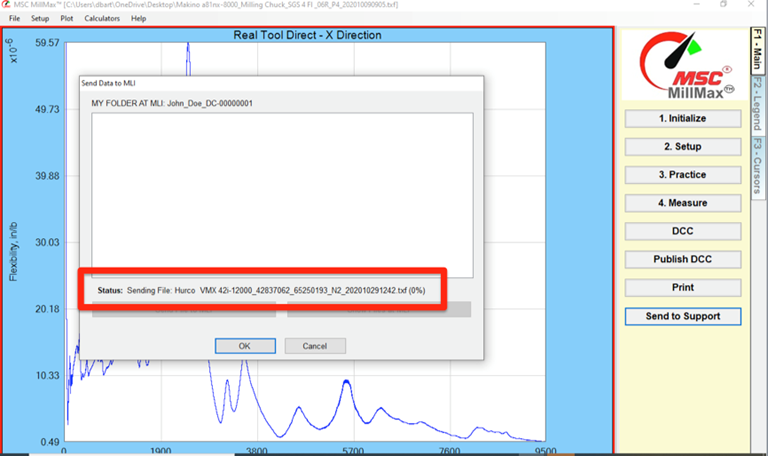
Die Datei
wird an den Support gesendet.
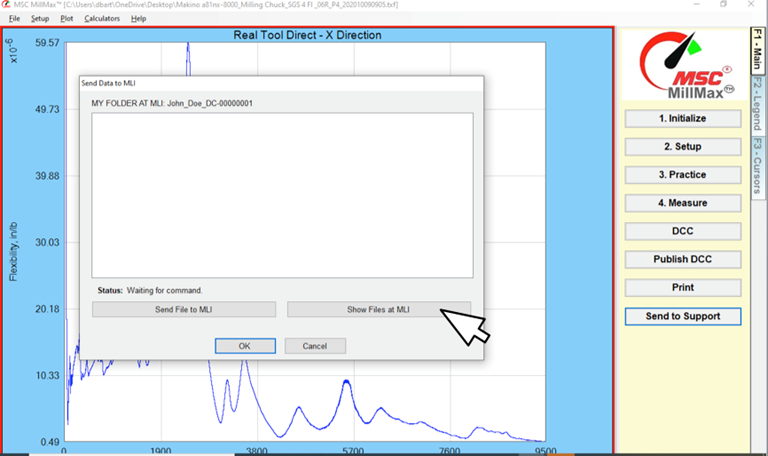
Um sicherzustellen, dass die Datei gesendet wurde, können Sie auf die Schaltfläche "Dateien bei MLI anzeigen" klicken, um zu sehen, was sich in Ihrem Ordner auf unserem Server befindet.
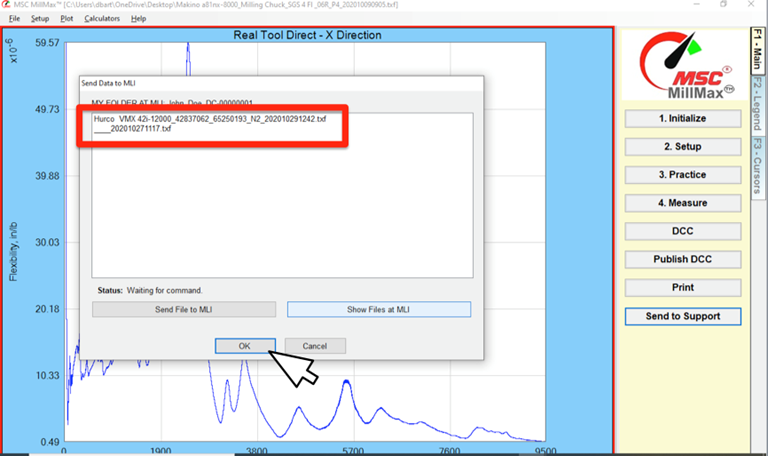
Die Datei
sollte angezeigt werden. Klicken Sie auf OK, um
das Fenster zu schließen.
Es ist verschickt!
Wenn dies nicht funktioniert, blockiert Ihr Internetanbieter
oder Ihre E-Mail-Adresse diesen Dienst möglicherweise. Hängen Sie in diesem Fall die TXF-Datei an und senden Sie sie uns per E-Mail.
Machen Sie außerdem ein Foto von der Werkzeugbaugruppe, dem Finish des Teils nach
dem Fräsen und, falls es ein
Problem mit den Dashboard-Ergebnissen
gibt, machen Sie ein kurzes (5-10 Sekunden) Video des aktuellen Schnitts, damit wir den Ton analysieren können. Sie können diese über Ihr
Telefon in einer SMS oder E-Mail senden.