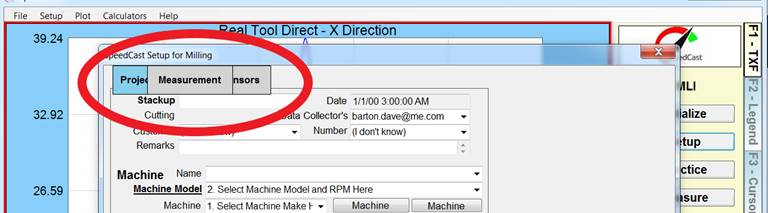
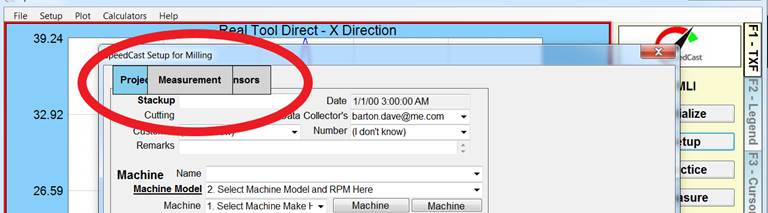
The buttons on SpeedCast screen are overlapping.
The
buttons on SpeedCast are overlapping or cutoff at the bottom.
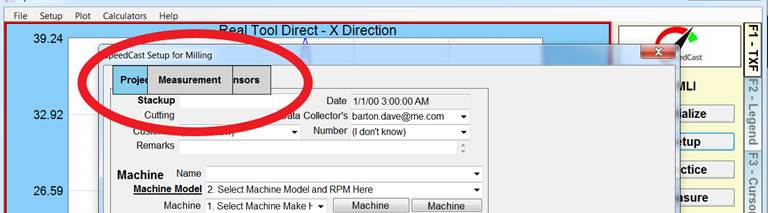
This is caused by the
display settings being at 125% rather than the default 100%. You MUST correct this,
or data fields will be hidden or missed. To correct do the following steps:
In
Windows 7, open the "Control Panel" and select "Display".
In
Windows 8, open the "Control Panel". You can find it by searching for
"control panel".
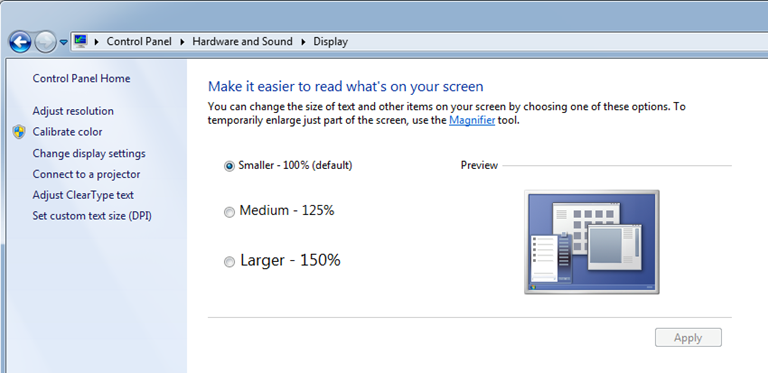
Under
"Display", click on "make text and other things larger or
smaller"
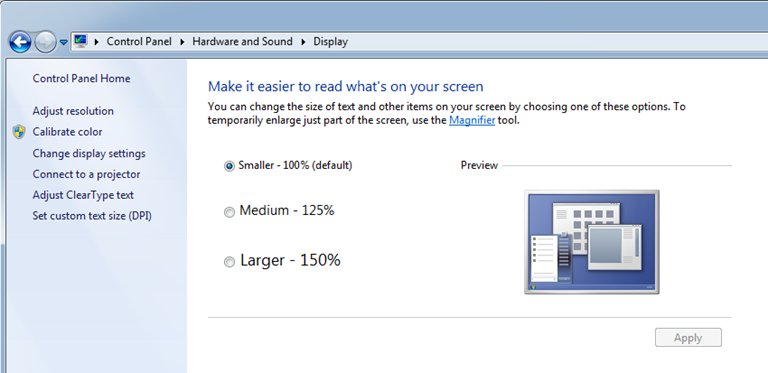
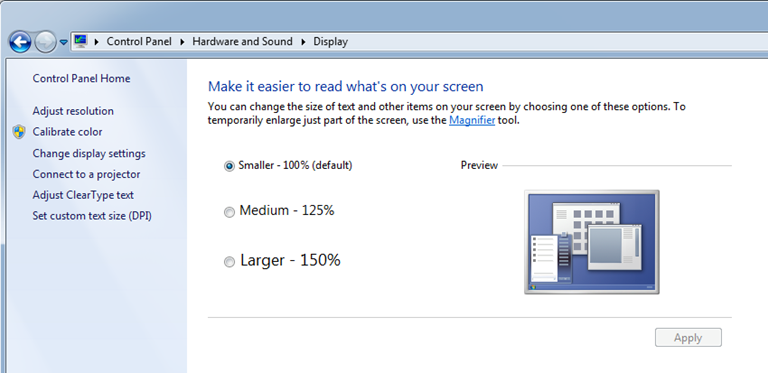
Click on the radio
button next to "Smaller - 100% (default)".
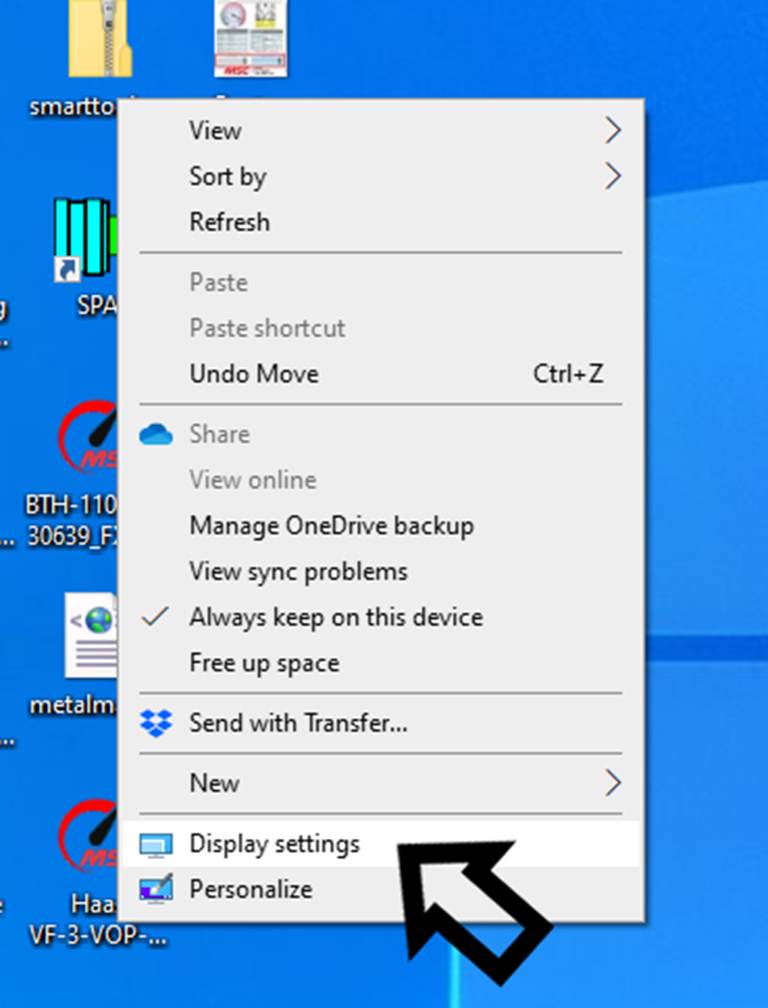
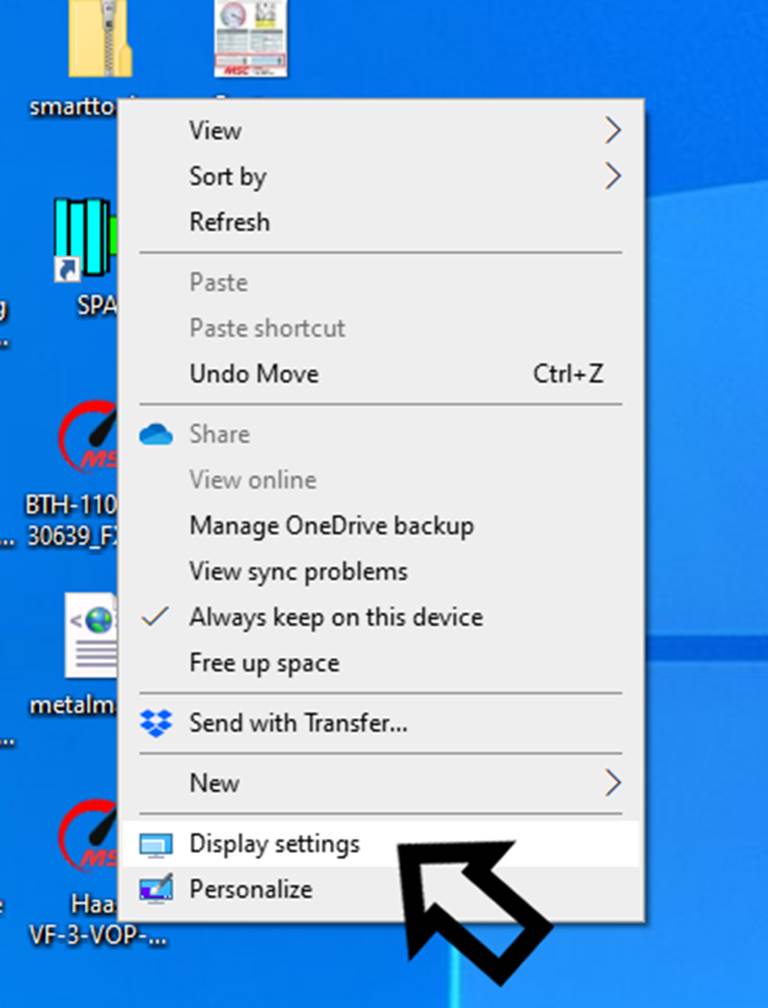
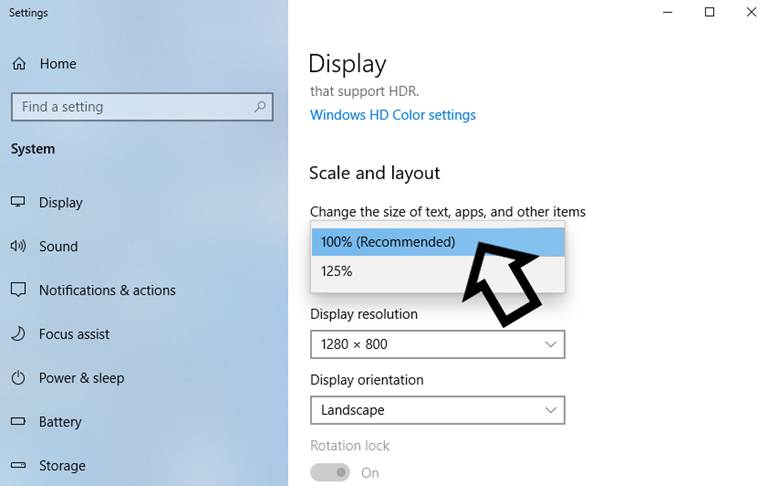
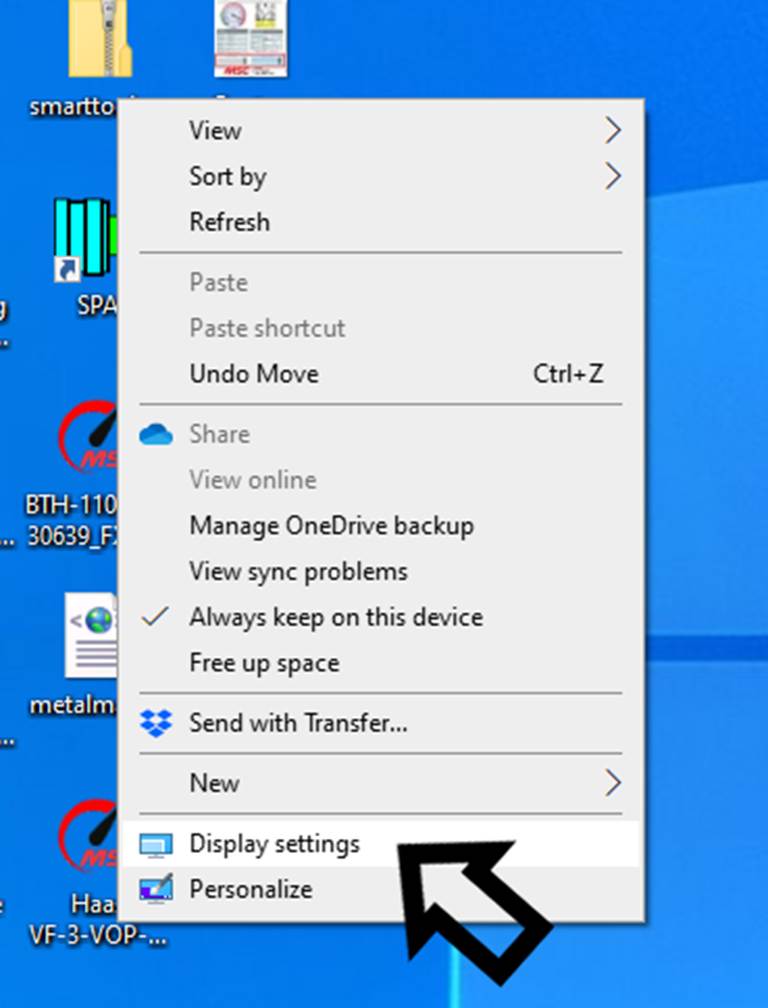
In Windows 10, right
click and select "Display settings".
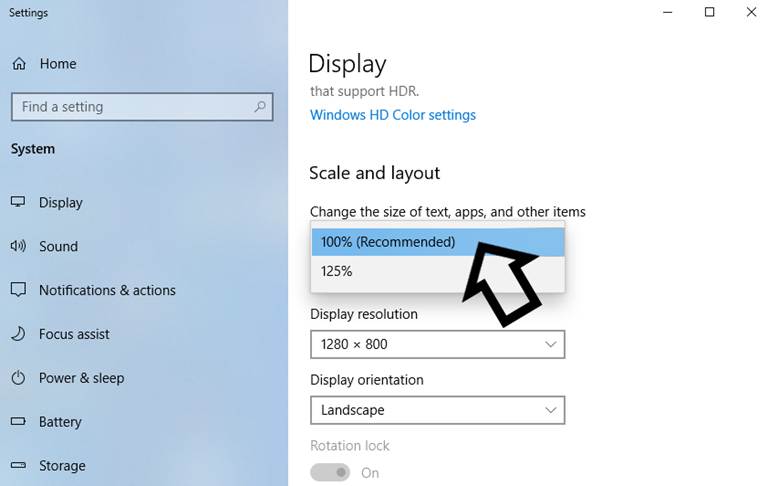
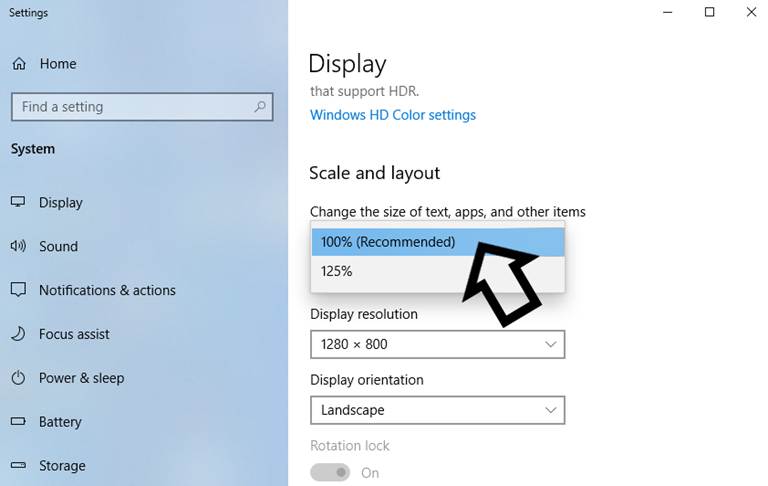
Scroll
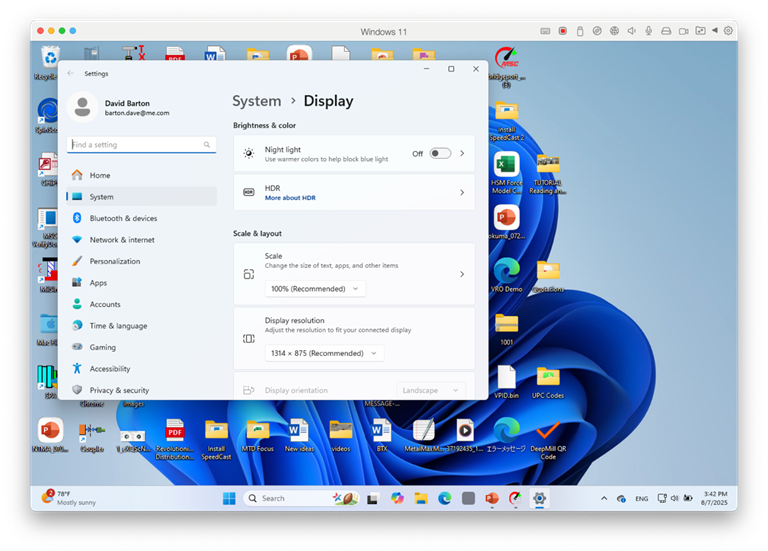
down to Scale and Layout". Change to 100% (Recommended)
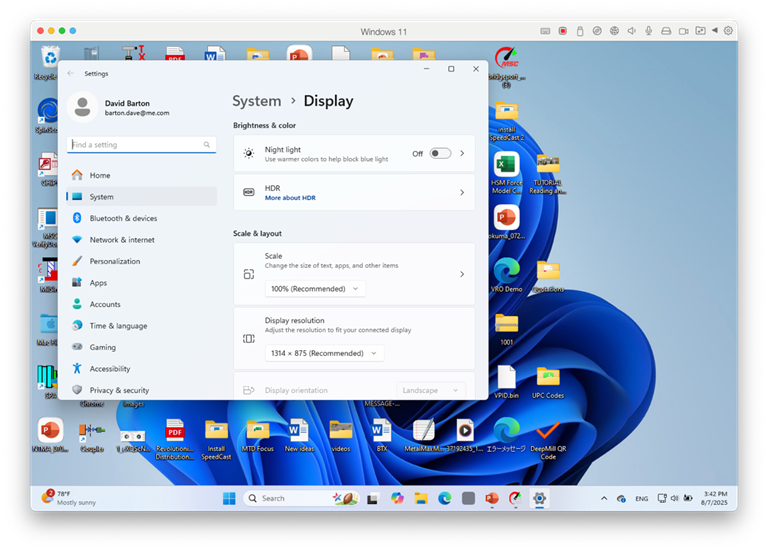
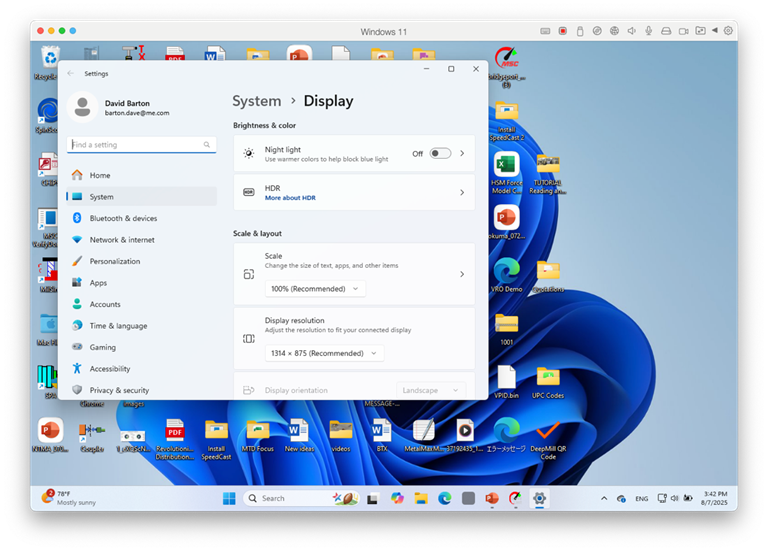
In Windows 11, the
system display menu looks a little different, but you access it the same way at
Windows 10.
You will be prompted to
log-off Windows to save the changes and re-login.
SpeedCast画面のボタンが重なっています。
SpeedCastのボタンは、下部で重なっているか、カットオフされています。
これは、ディスプレイ設定がデフォルトの 100%
ではなく 125%
になっていることが原因です。これを修正しないと、データフィールドが非表示になったり、見落とされたりします。修正するには、次の手順を実行します。
Windows 7 では、「コントロール パネル」を開き、「ディスプレイ」を選択します。
Windows 8 では、「コントロール パネル」を開きます。「コントロールパネル」で検索すると見つかります。
「表示」で、「テキストなどを大きくしたり小さくしたりする」をクリックします。
「小さい - 100% (デフォルト)」の横にあるラジオボタンをクリックします。
Windows
10では、右クリックして「ディスプレイ設定」を選択します。
[スケールとレイアウト]まで下にスクロールします。100%に変更(推奨)
Windows
11 では、システム表示メニューの外観は少し異なりますが、Windows
10 でも同じ方法でアクセスします。
Windows
からログオフして変更を保存し、再ログインするように求められます。
Die Schaltflächen auf dem
SpeedCast-Bildschirm überlappen
sich.
Die Tasten auf SpeedCast überlappen sich oder sind
unten abgeschnitten.
Dies liegt
daran, dass die Anzeigeeinstellungen bei 125 % statt bei 100 % liegen. Sie MÜSSEN dies korrigieren,
sonst werden Datenfelder ausgeblendet oder übersehen. Um dies zu korrigieren, gehen Sie wie folgt
vor:
Öffnen Sie in Windows 7 die "Systemsteuerung"
und wählen Sie "Anzeige".
Öffnen Sie unter Windows 8 die "Systemsteuerung". Sie finden
es, indem Sie nach "Systemsteuerung" suchen.
Klicken Sie unter
"Anzeige" auf "Text und andere Dinge vergrößern oder verkleinern"
Klicken Sie auf das Optionsfeld neben "Kleiner -
100% (Standard)".
Klicken Sie in Windows 10 mit der rechten Maustaste und wählen Sie "Anzeigeeinstellungen".
Scrollen Sie nach unten zu Maßstab
und Layout". Änderung auf 100 % (empfohlen)
In Windows 11 sieht das Systemanzeigemenü etwas anders aus,
aber Sie greifen auf die gleiche Weise auf Windows 10 darauf
zu.
Sie werden
aufgefordert, sich von
Windows abzumelden, um die Änderungen
zu speichern und sich erneut anzumelden.