Adding Torque and Power Curve
The Torque/Power Curve
is often located in the operator or maintenance manual. If you don’t have one,
contact your machine tool dealer or builder and get one for your model and
year. If the spindle has been rebuilt, a torque/power curve will be supplied in
the documents from the rebuilder. The torque/power curve gives several vital
pieces of information we need to create accurate and efficient Dashboards, max
speed, torque and horsepower.
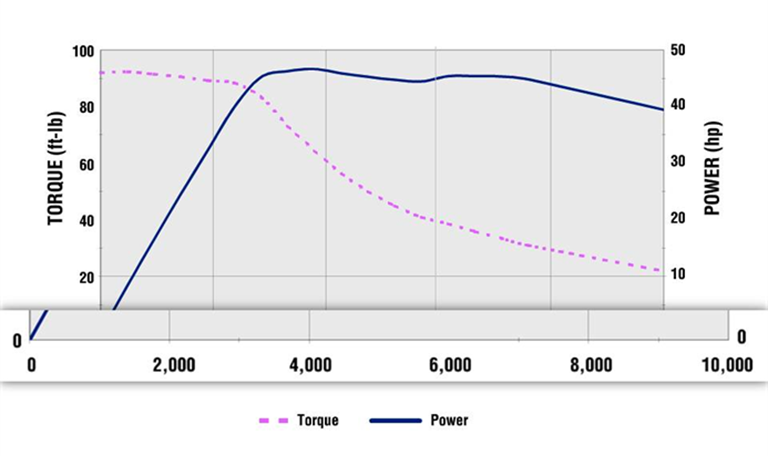
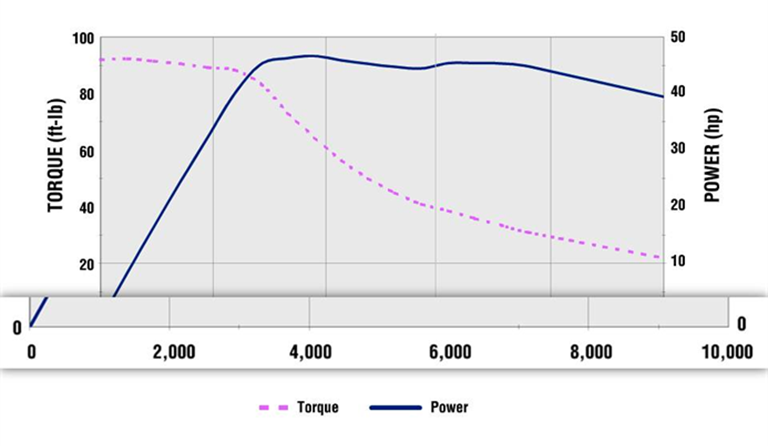
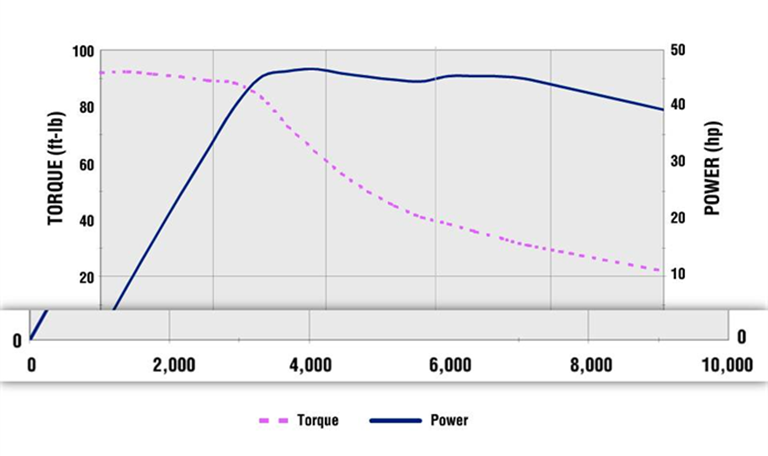
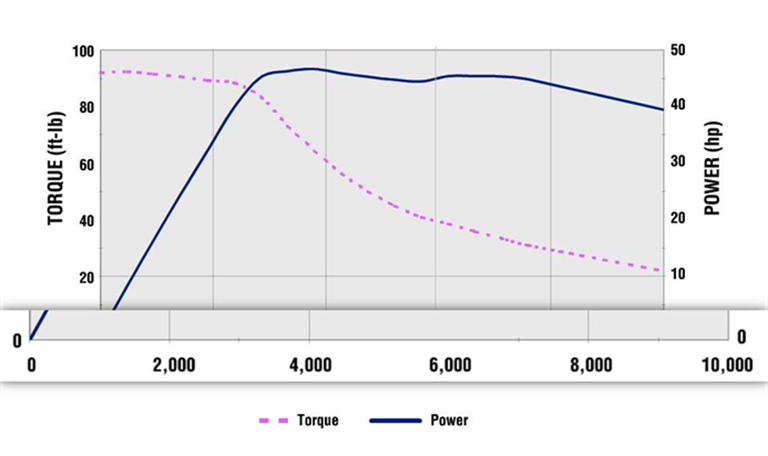
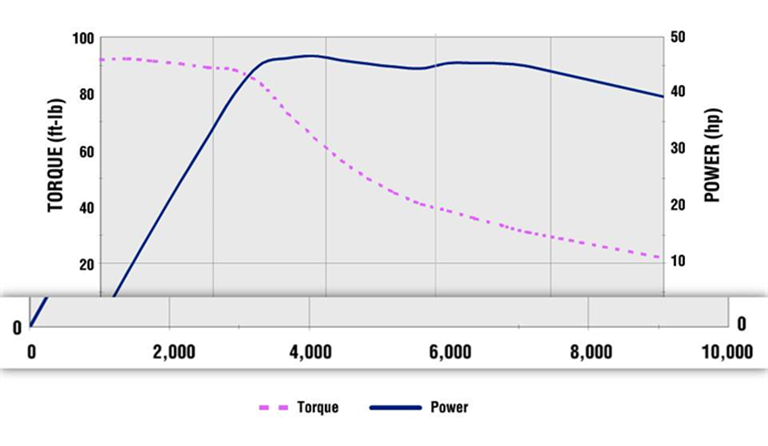
This is what a typical
curve chart looks like with the RPM range on the bottom, torque values on one
side, the left here, represented with the dotted line. The power on the right
with the solid blue line. This chart shows foot pounds for torque and horsepower
for power, but it could also use Newton meters for torque and kilowatts for
power.
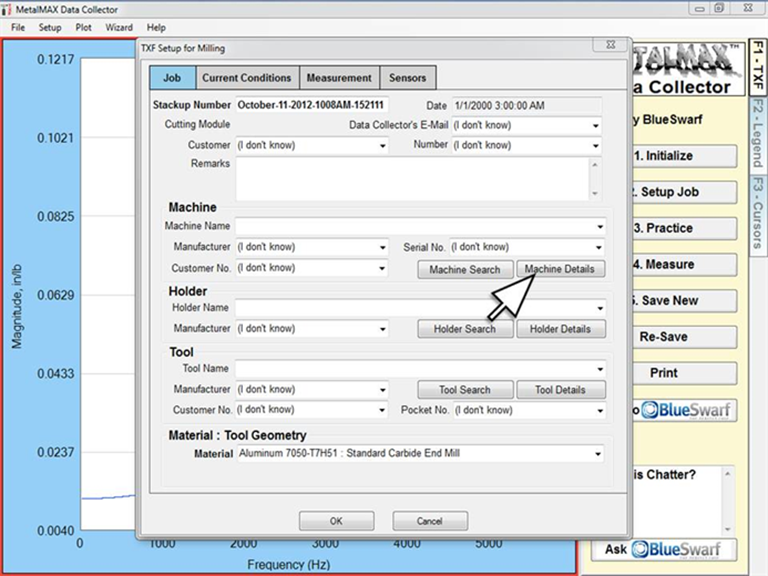
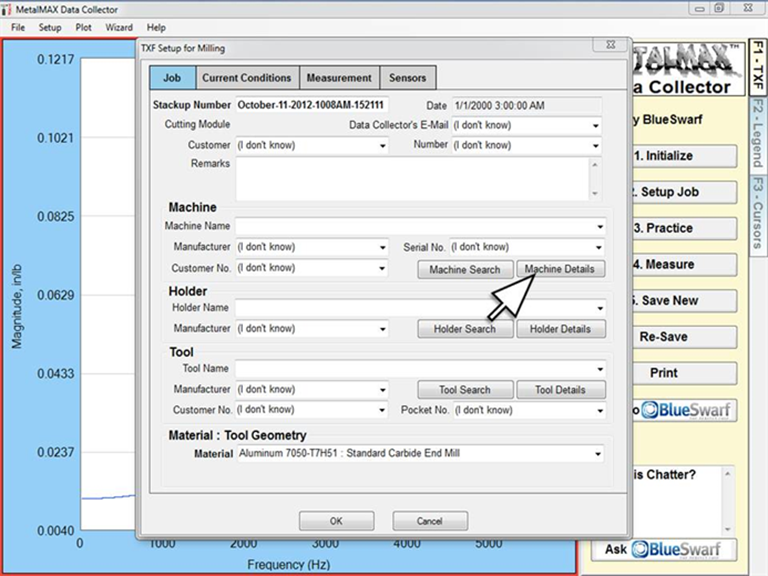
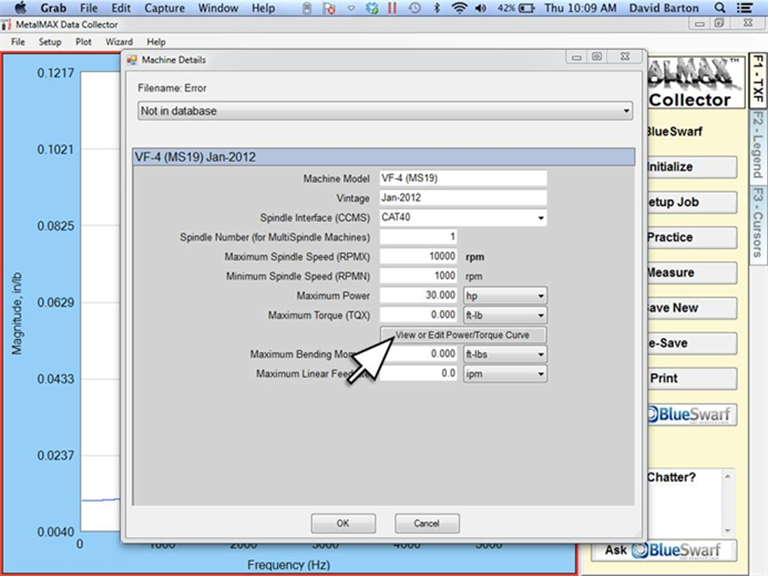
To add or edit a
Torque/Power Curve, click on the Setup Job button in the main TXF screen.
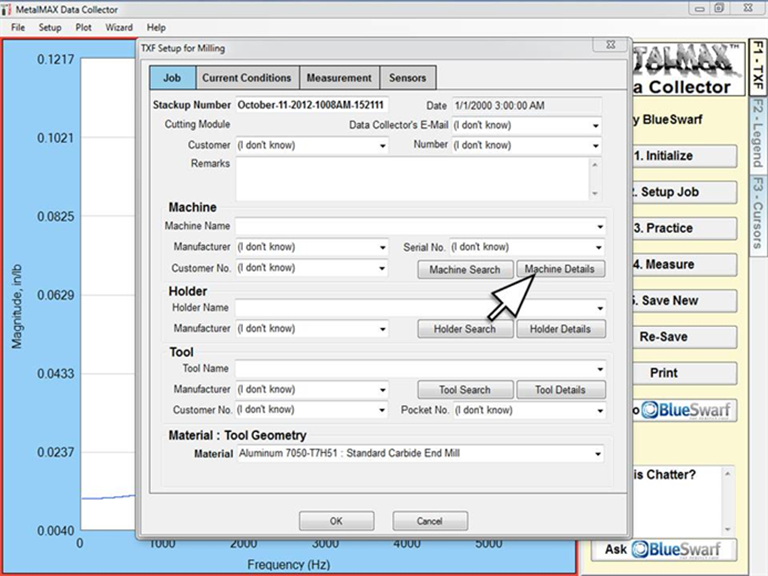
Click on Machine Details
button
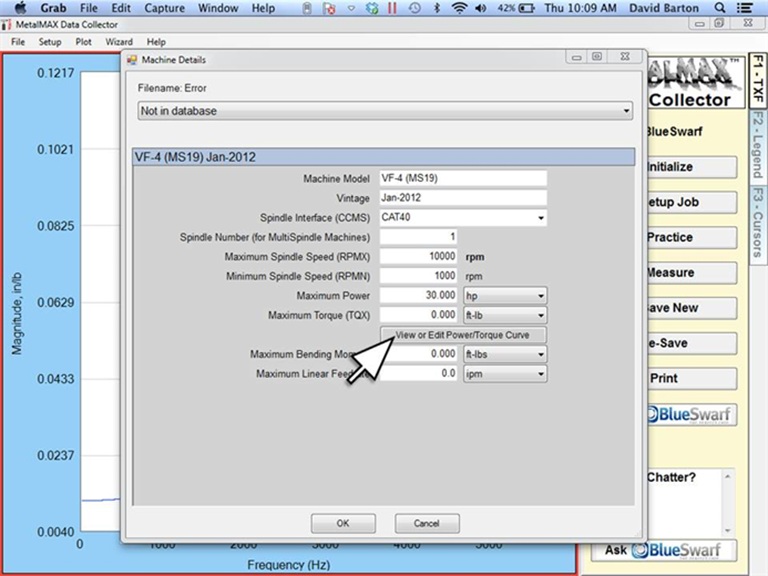
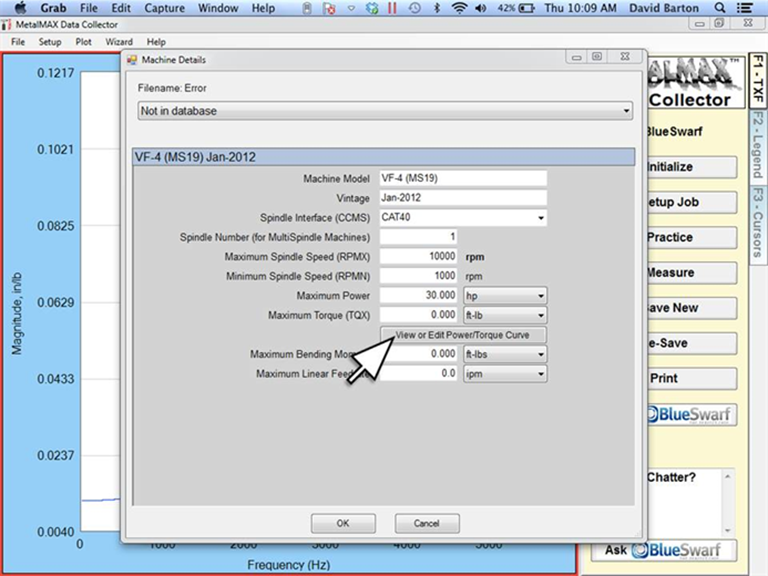
Click on the View or
Edit Power/Torque Curve button.
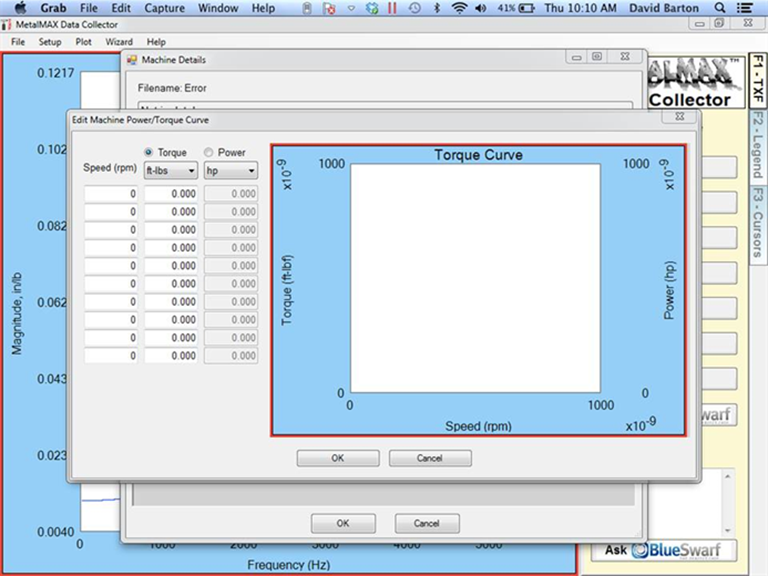
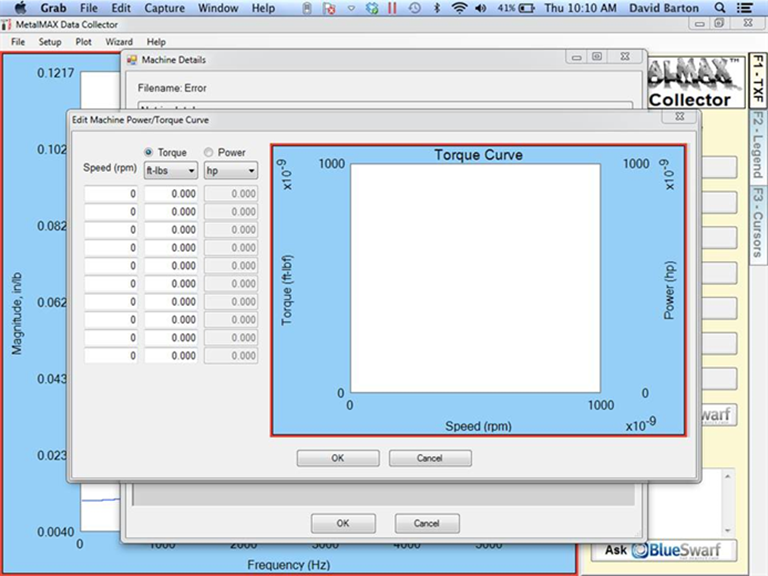
Here is the blank
Torque/Power Curve entry screen.
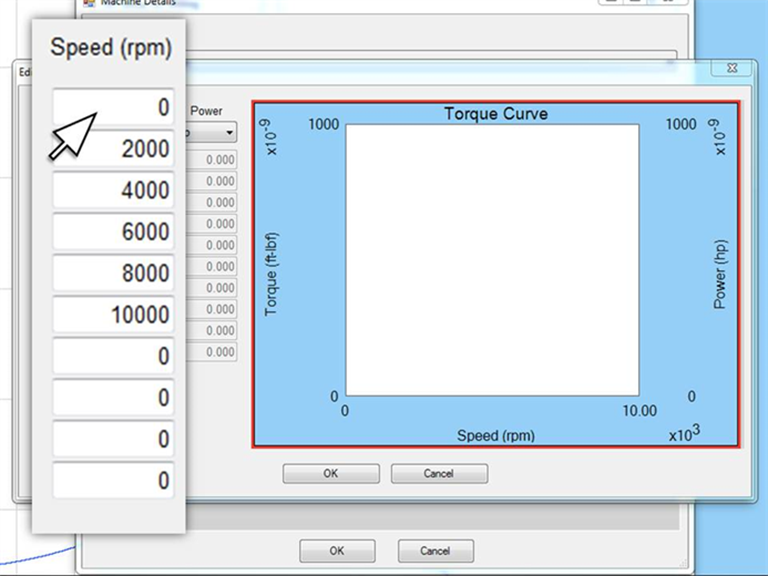
Locate the RPM axis on
the curve diagram
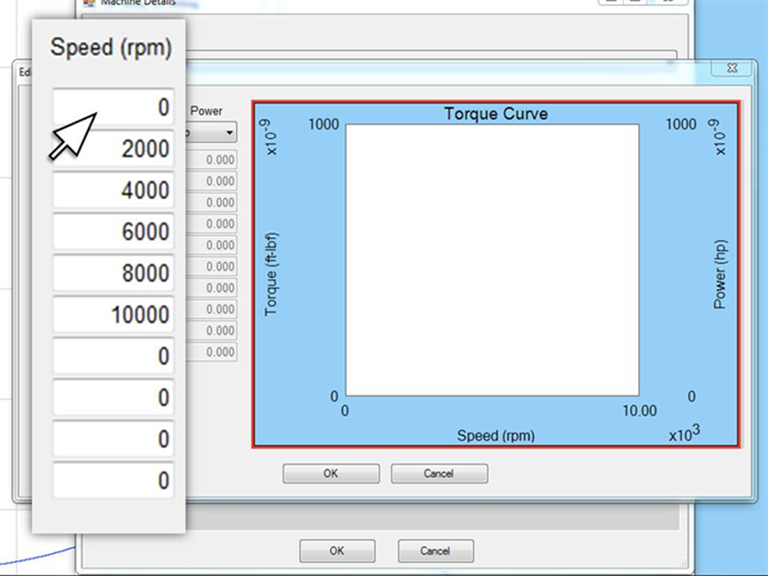
Enter those RPM splits
into the first column of the DC software chart, starting with zero
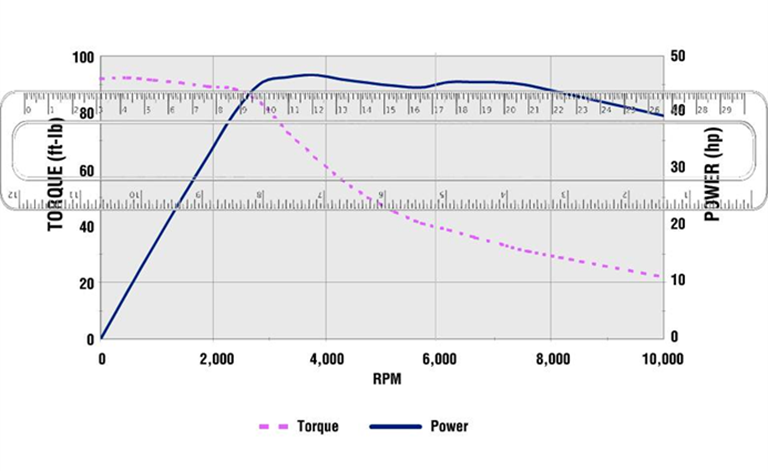
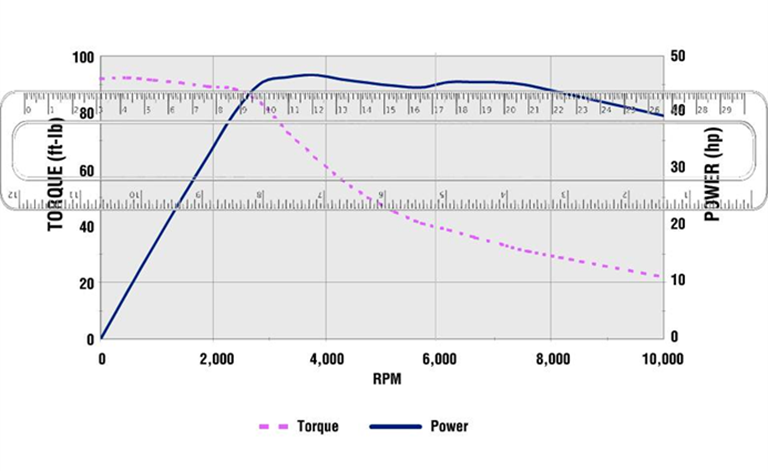
Using a straight edge or
ruler locate the intersection of the torque line with each RPM split, starting
at zero. The values for torque are on the left. You may have to estimate the
torque value. For example in this image the ruler is
set at the intersection at 2000 RPM. It appears midway between 80 and 100 foot pounds, so we estimate it to be 90 and that
is what you enter into the chart. Like any curve
chart, we are gathering a trend line so pinpoint accuracy of each of the actual
values is not paramount.
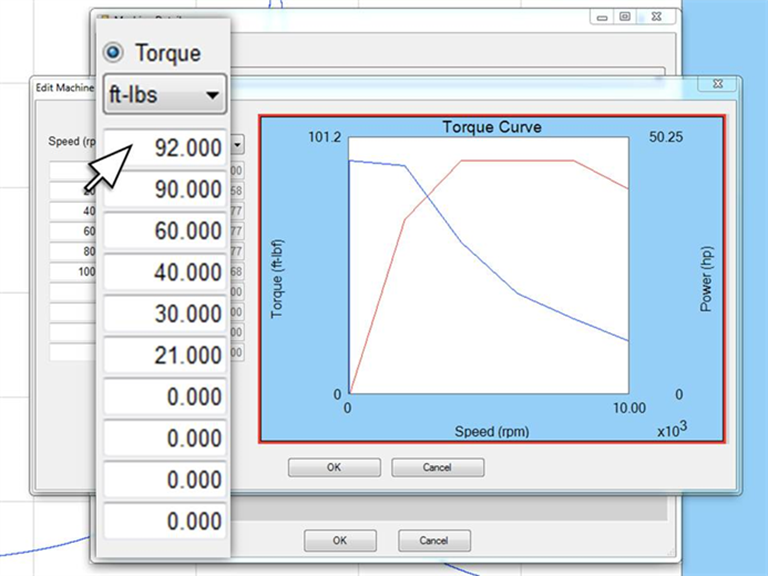
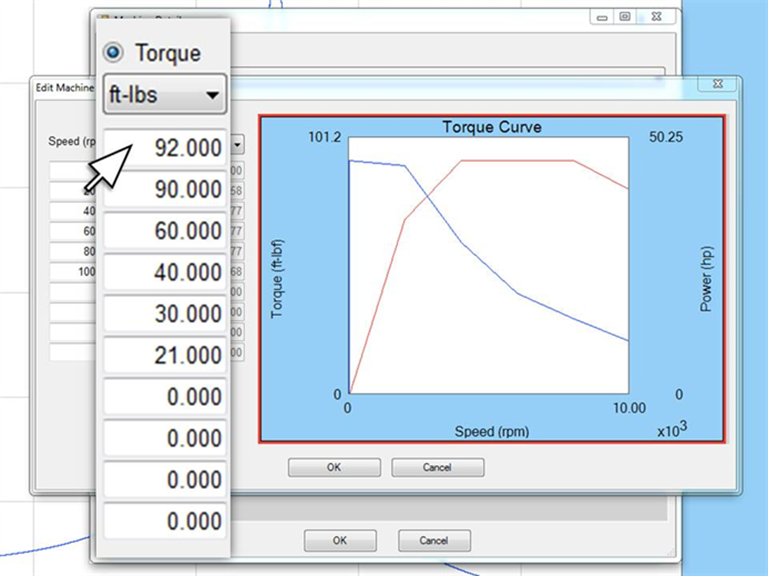
Enter the torque values
at the RPM splits you have already entered starting with zero RPM. You can
change the units of measure from foot pounds to newton meters.
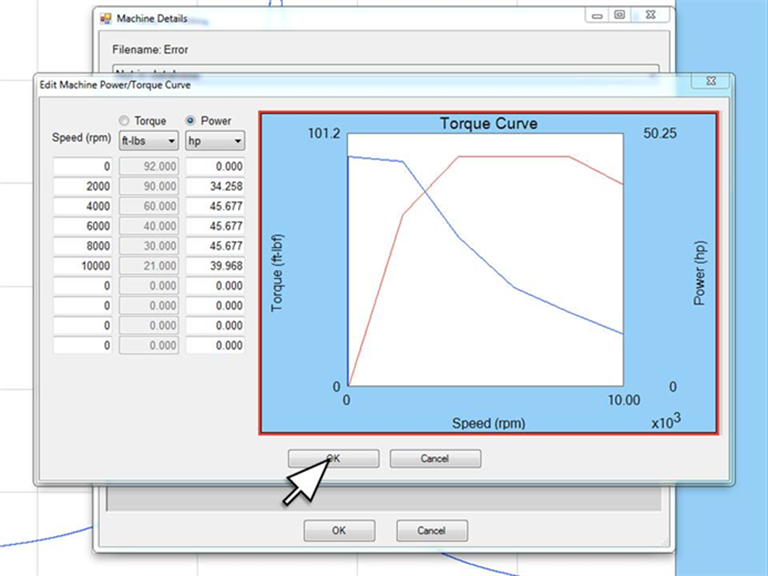
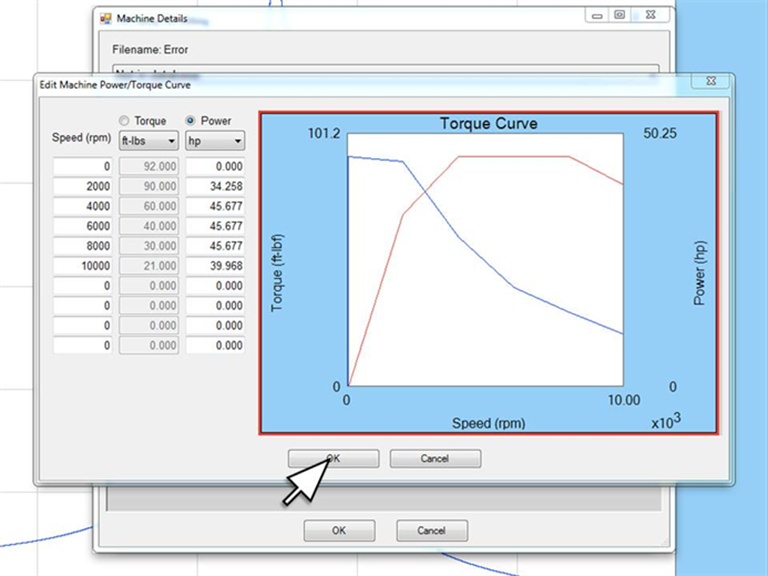
Torque is a function of
power and speed, so with both the torque and speed values known, our software
will automatically calculate the horsepower or kilowatts. Click OK to save.
トルクとパワーカーブの追加
トルク/パワー曲線は、多くの場合、オペレーターまたはメンテナンスマニュアルに記載されています。お持ちでない場合は、工作機械販売店またはメーカーに連絡して、モデルと年式に合わせて入手してください。スピンドルが再構築された場合、トルク/パワー曲線は再構築者からのドキュメントに提供されます。トルク/パワー曲線は、正確で効率的なダッシュボード、最高速度、トルク、馬力を作成するために必要ないくつかの重要な情報を提供します。
これは、RPM範囲が下部、トルク値が片側、左側が点線で表された典型的な曲線チャートの外観です。右側の電源は青い実線で囲まれています。このグラフは、トルクのフットポンドとパワーの馬力を示していますが、トルクにはニュートンメートル、パワーにはキロワットを使用することもできます。
トルク/パワーカーブを追加または編集するには、TXFのメイン画面で[Setup Job]ボタンをクリックします。
[マシンの詳細]ボタンをクリックします
[パワー/トルク曲線の表示]または[編集]ボタンをクリックします。
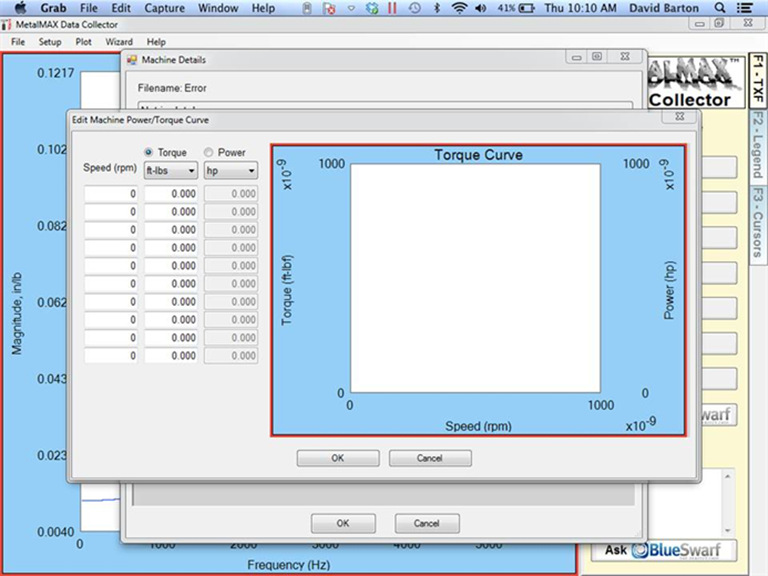
これは、空白のトルク/パワーカーブ入力画面です。
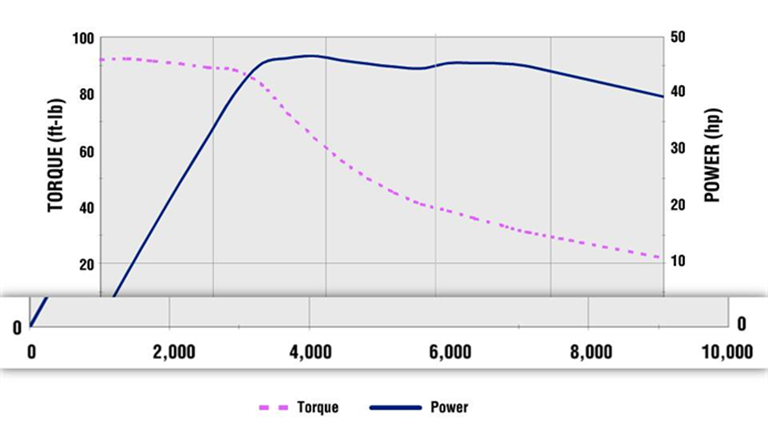
曲線図上の RPM 軸を見つけます
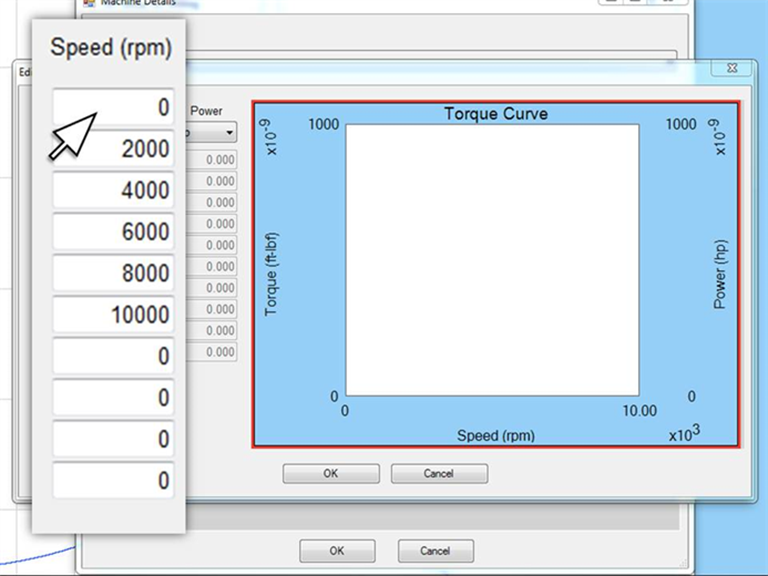
これらのRPM分割をDCソフトウェアチャートの最初の列にゼロから入力します
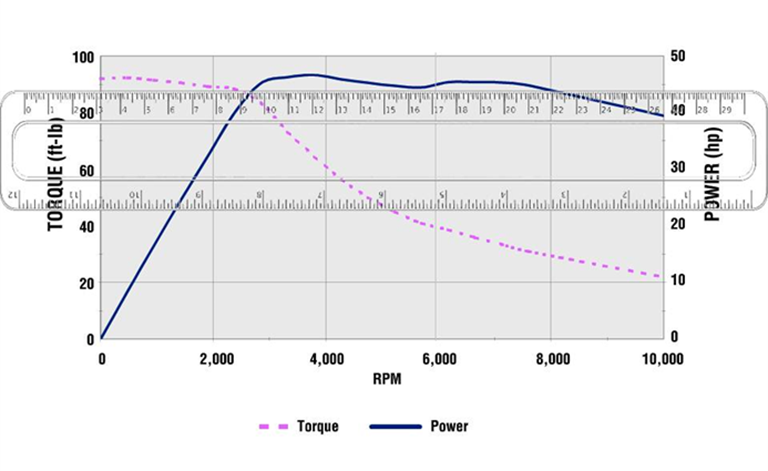
直定規または定規を使用して、ゼロから始めて、各 RPM 分割とトルク
ラインの交点を見つけます。トルクの値は左側にあります。トルク値を推定する必要がある場合があります。たとえば、この画像では、定規は
2000 RPM
の交点に設定されています。80
フィートから 100 フィート
ポンドの中間に見えるため、90
ポンドと推定され、それがチャートに入力されるものです。他の曲線チャートと同様に、トレンドラインを収集しているため、実際の各値のピンポイントの精度は重要ではありません。
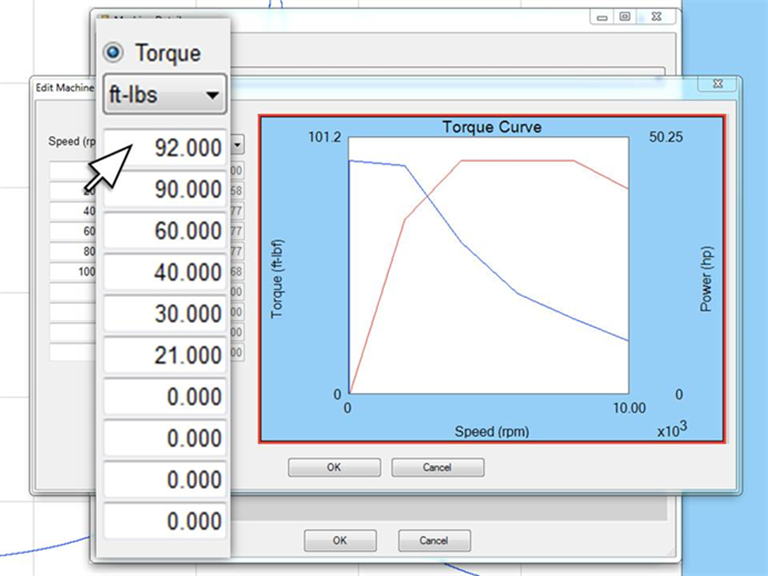
すでに入力した RPM 分割で、ゼロ RPM から始まるトルク値を入力します。測定単位をフィートポンドからニュートンメートルに変更できます。
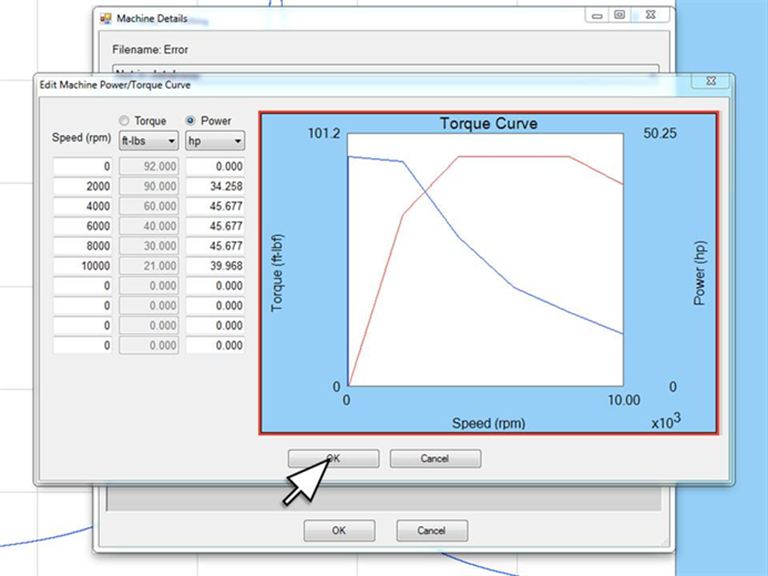
トルクはパワーと速度の関数であるため、トルクと速度の両方の値がわかっているため、ソフトウェアは馬力またはキロワットを自動的に計算します。[OK]
をクリックして保存します。
Hinzufügen
von Drehmoment- und Leistungskurve
Die Drehmoment-/Leistungskurve befindet sich häufig in der Bedienungsanleitung oder im Wartungshandbuch. Wenn Sie keine haben, wenden
Sie sich an Ihren Werkzeugmaschinenhändler oder -hersteller und besorgen Sie sich eine für Ihr
Modell und Ihr Baujahr.
Wenn die Spindel überholt wurde,
wird in den Unterlagen des
Rebuilders eine Drehmoment-/Leistungskurve mitgeliefert. Die Drehmoment-/Leistungskurve enthält mehrere wichtige Informationen, die wir benötigen, um genaue und effiziente Dashboards,
maximale Drehzahl, Drehmoment und Leistung zu erstellen.
So sieht
ein typisches Kurvendiagramm aus, mit dem Drehzahlbereich unten, den Drehmomentwerten auf
der einen Seite, der linken Seite, dargestellt
durch die gestrichelte
Linie. Die Kraft auf der rechten Seite
mit der durchgezogenen blauen Linie. Dieses Diagramm zeigt Fuß-Pfund für das Drehmoment und Pferdestärken für
die Leistung, aber es könnten auch Newtonmeter
für das Drehmoment und Kilowatt für die Leistung verwendet werden.
Um eine
Drehmoment-/Leistungskurve hinzuzufügen oder zu bearbeiten, klicken Sie auf die Schaltfläche
Setup Job im TXF-Hauptbildschirm.
Klicken Sie auf die Schaltfläche Maschinendetails
Klicken Sie auf die Schaltfläche Leistungs-/Drehmomentkurve anzeigen oder bearbeiten.
Hier ist
der leere Eingabebildschirm
für die Drehmoment-/Leistungskurve.
Lokalisieren der Drehzahlachse
im Kurvendiagramm
Geben Sie diese
RPM-Splits in die erste Spalte
des DC-Software-Diagramms ein,
beginnend mit Null
Lokalisieren Sie mit
einer geraden Kante oder einem Lineal den Schnittpunkt der Drehmomentlinie bei jeder Drehzahlteilung,
beginnend bei Null. Die Werte für das Drehmoment befinden sich auf der linken Seite. Möglicherweise
müssen Sie den Drehmomentwert
schätzen. In diesem Bild ist das Lineal beispielsweise am Schnittpunkt bei 2000 U/min eingestellt. Es erscheint auf halbem Weg zwischen 80 und 100 Fuß Pfund, also schätzen wir es auf 90 und das ist es, was
Sie in die Tabelle eingeben.
Wie bei jedem Kurvendiagramm erfassen wir eine Trendlinie,
so dass die Genauigkeit jedes einzelnen tatsächlichen Wertes nicht von größter Bedeutung ist.
Geben Sie die Drehmomentwerte bei den bereits eingegebenen Drehzahlen beginnend mit null Drehzahl ein. Sie können die Maßeinheiten von Fuß Pfund in Newtonmeter ändern.
Das Drehmoment
ist eine Funktion von Leistung und Drehzahl, daher berechnet unsere Software automatisch die Leistung oder Kilowatt, wenn sowohl die Drehmoment- als auch die Drehzahlwerte
bekannt sind. Klicken Sie zum Speichern auf OK.