Using Verify Dongle
Verify
Dongle is a program in SpeedCast to check the status of your dongle. If the
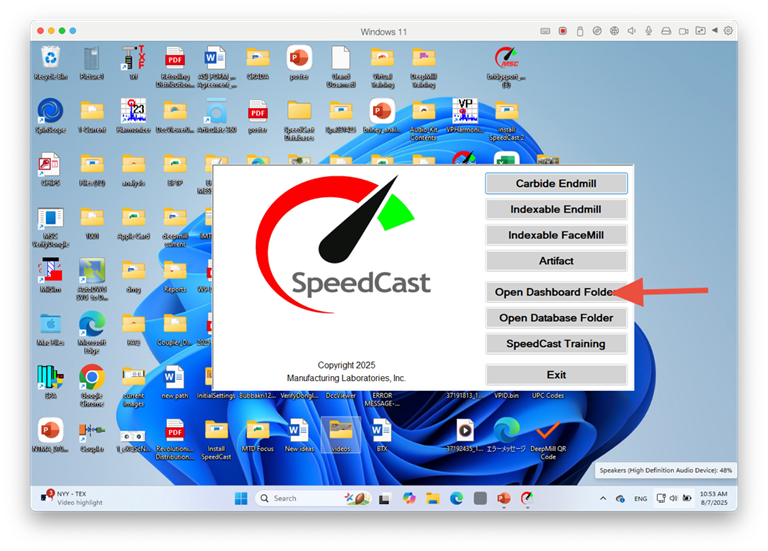
Verify Dongle icon is not on your desktop you can find it this way:
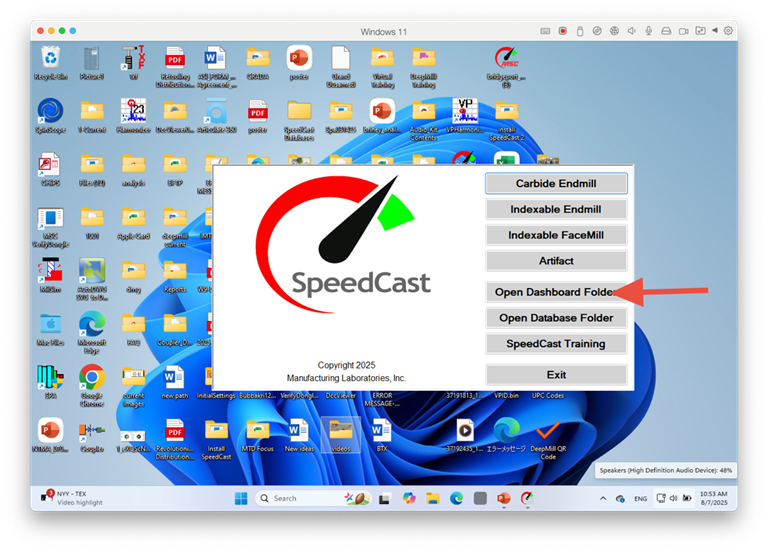
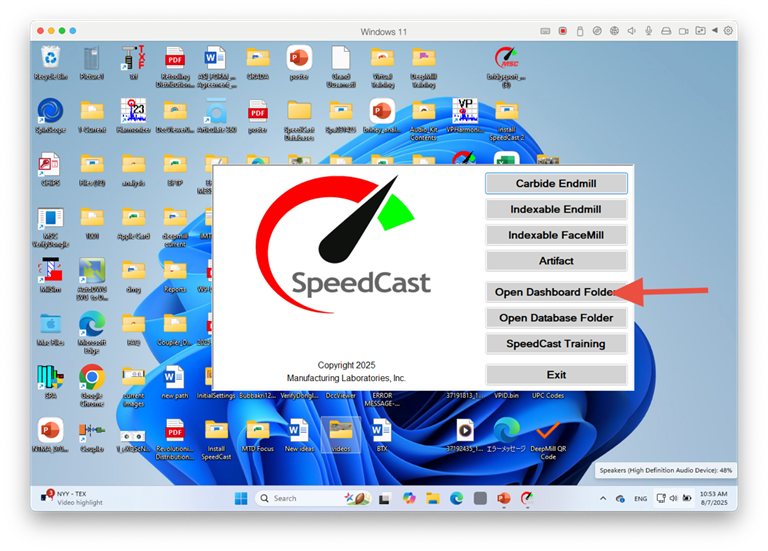
Open SpeedCast and click on Open Dashboard Folder
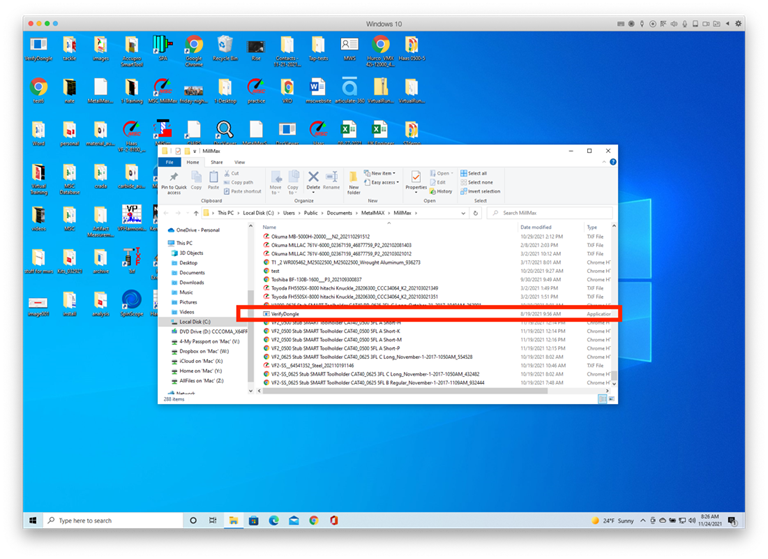
Scroll down and click on VerifyDongle
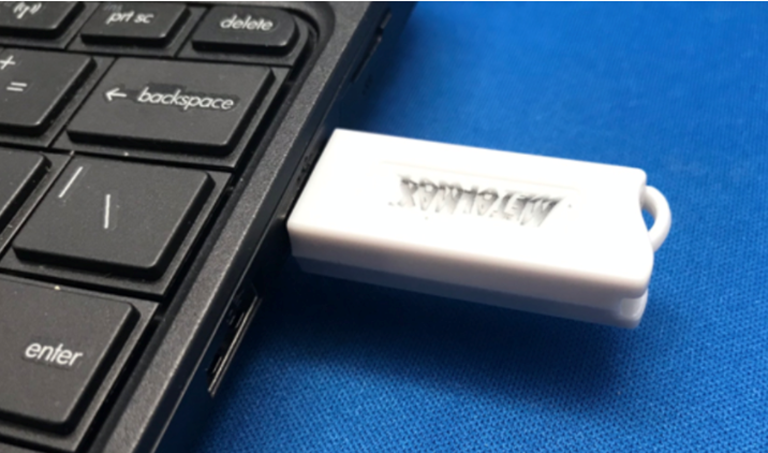
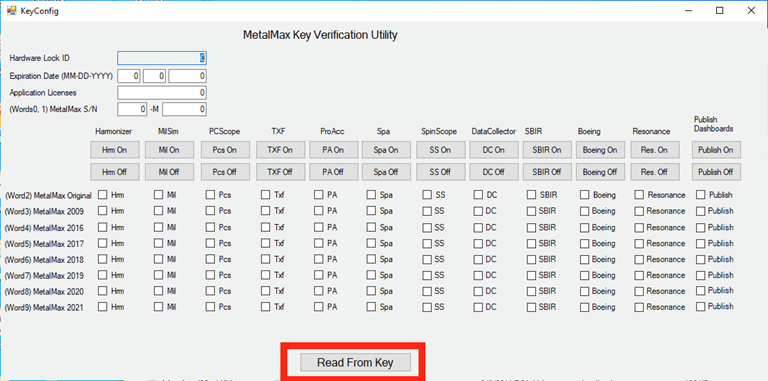
Make
sure dongle is inserted in USB port, then click on Read from Key button.
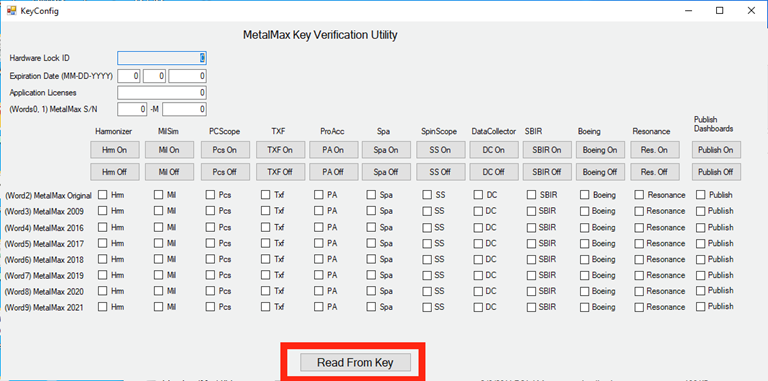
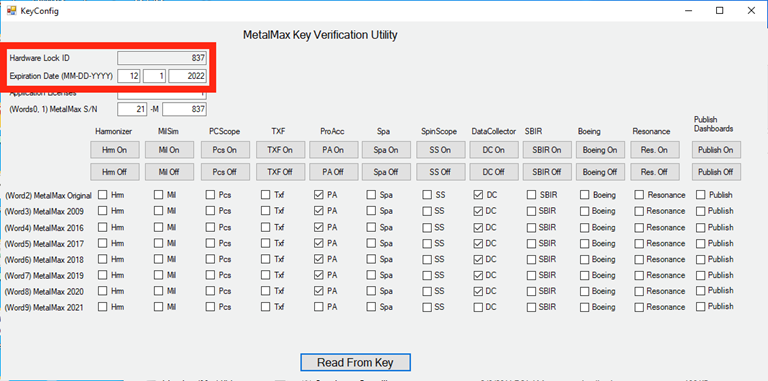
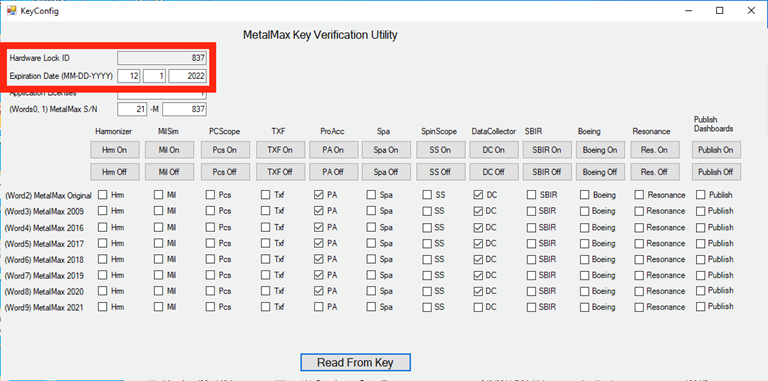
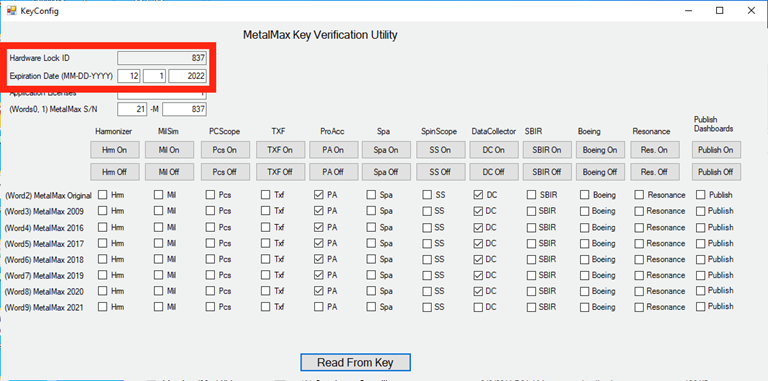
This
shows the dongle number and the expiration date:
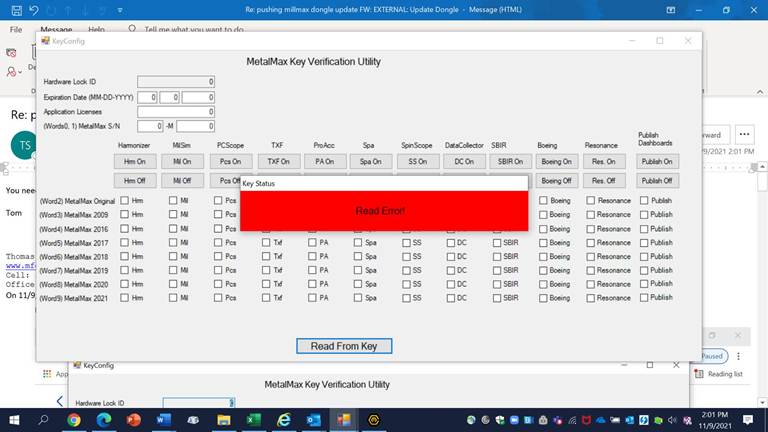
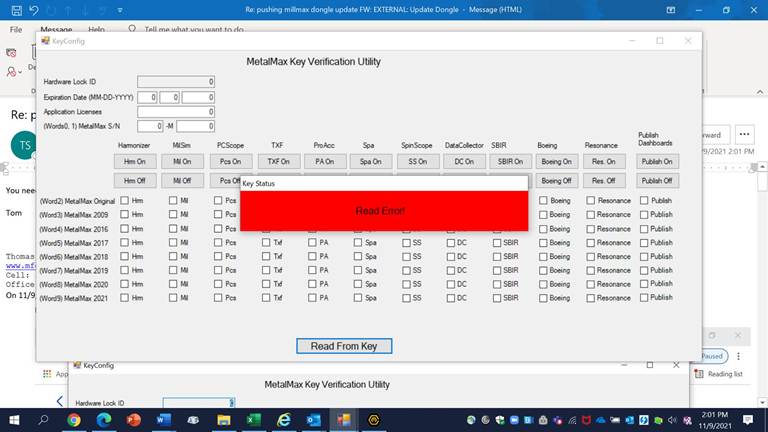
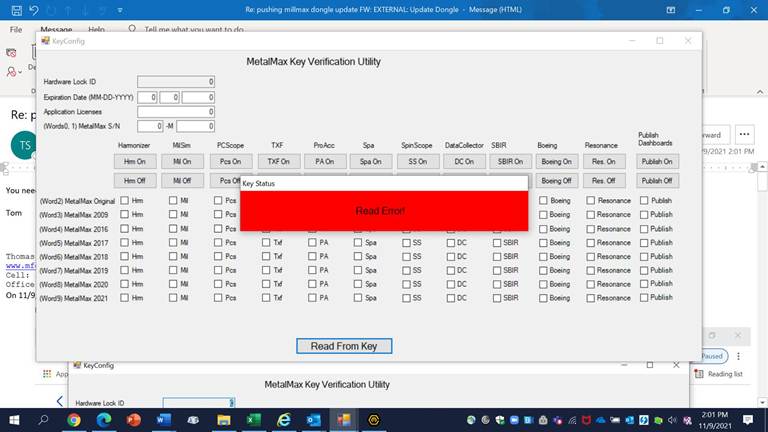
If you get this screen, there is something wrong with the
USB port on your computer. Move the dongle to another port and try verifying
again. You should have your PC serviced.
Verify Dongle の使用
ドングルがドングルの状態を確認するための
SpeedCast のプログラムであることを確認します。[ドングルの確認] アイコンがデスクトップにない場合は、次の方法で見つけることができます。
SpeedCastを開き、[ダッシュボードフォルダを開く]をクリックします
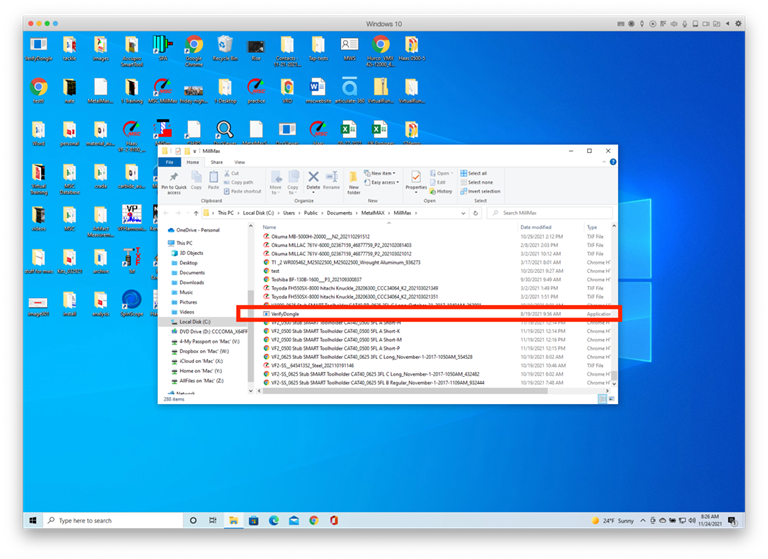
下にスクロールして、VerifyDongle をクリックします
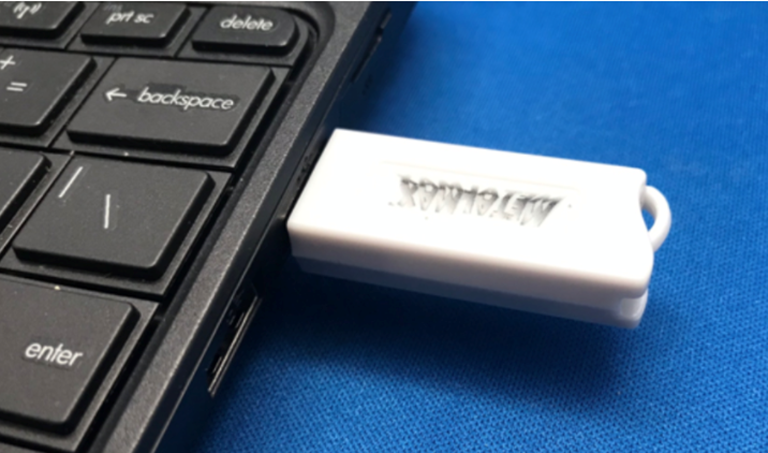
ドングルがUSBポートに挿入されていることを確認し、[キーから読み取る]ボタンをクリックします。
ドングル番号と有効期限が表示されます。
この画面が表示された場合は、コンピューターのUSBポートに問題があります。ドングルを別のポートに移動し、再度確認を試みます。PC の修理を受ける必要があります。
Verwenden des
Verify-Dongles
Stellen Sie sicher, dass
Dongle ein Programm in
SpeedCast ist, um den Status Ihres
Dongles zu überprüfen. Wenn
sich das Dongle-Symbol nicht
auf Ihrem Desktop befindet,
finden Sie es auf diese
Weise:
Öffnen Sie
SpeedCast und klicken Sie auf Dashboard-Ordner öffnen
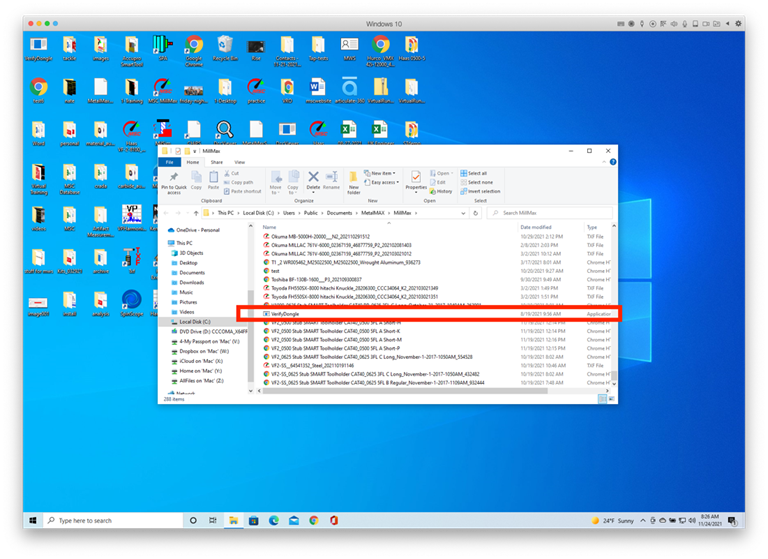
Scrollen Sie nach unten und klicken Sie auf VerifyDongle
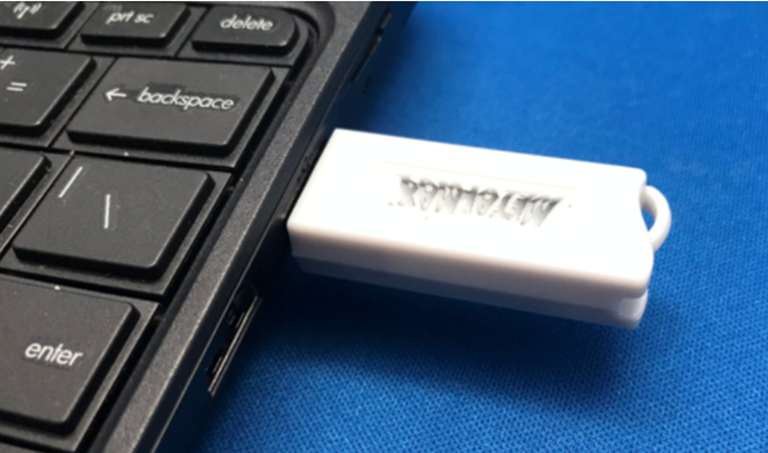
Stellen Sie sicher, dass
der Dongle in den USB-Anschluss eingesteckt ist, und klicken Sie dann auf die Schaltfläche Vom
Schlüssel lesen.
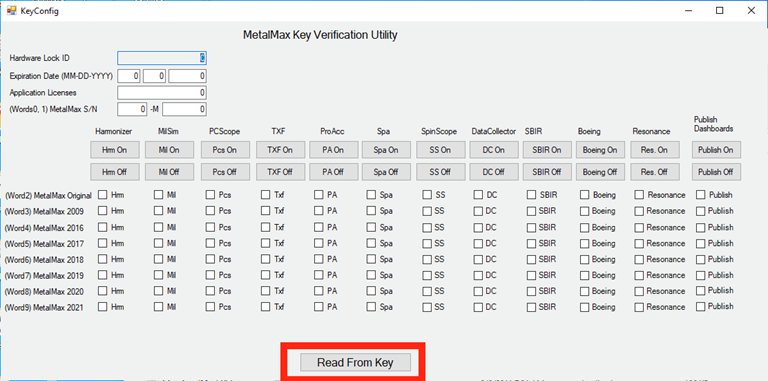
Hier werden die Dongle-Nummer und das Ablaufdatum
angezeigt:
Wenn Sie diesen Bildschirm erhalten, stimmt etwas mit
dem USB-Anschluss Ihres Computers nicht.
Verschieben Sie den Dongle an einen
anderen Port und versuchen
Sie erneut, die Verifizierung
durchzuführen. Sie sollten Ihren PC warten lassen.